Obsidianでメモを取るなら、外出先ではiPhone、自宅ではMacと、どちらからでも同じメモを使いたい。そんな場合はiCloud Driveを使う方法がシンプルです。
iCloudの無料ストレージ枠に収まっていれば追加料金はかからず、有料のObsidian Syncを契約しなくてもiPhoneとMacで同期できます。AppleはiCloudに5GBの無料ストレージを用意しています。
私も今回初めてObsidianを使いましたが、インストールより迷ったのが、
- Vault(保管庫)って何?
- iCloud Driveのどこに作ればいい?
- iPhoneとMacのどちらから設定すればいい?
という部分でした。
実際に試してみると、先にiPhoneでiCloud上へ保管庫を作成し、Macからその保管庫を開く流れが分かりやすかったので、その手順を紹介します。
まず完成形|iPhoneとMacで同じ保管庫を使う
今回作る環境は、次のようなイメージです。
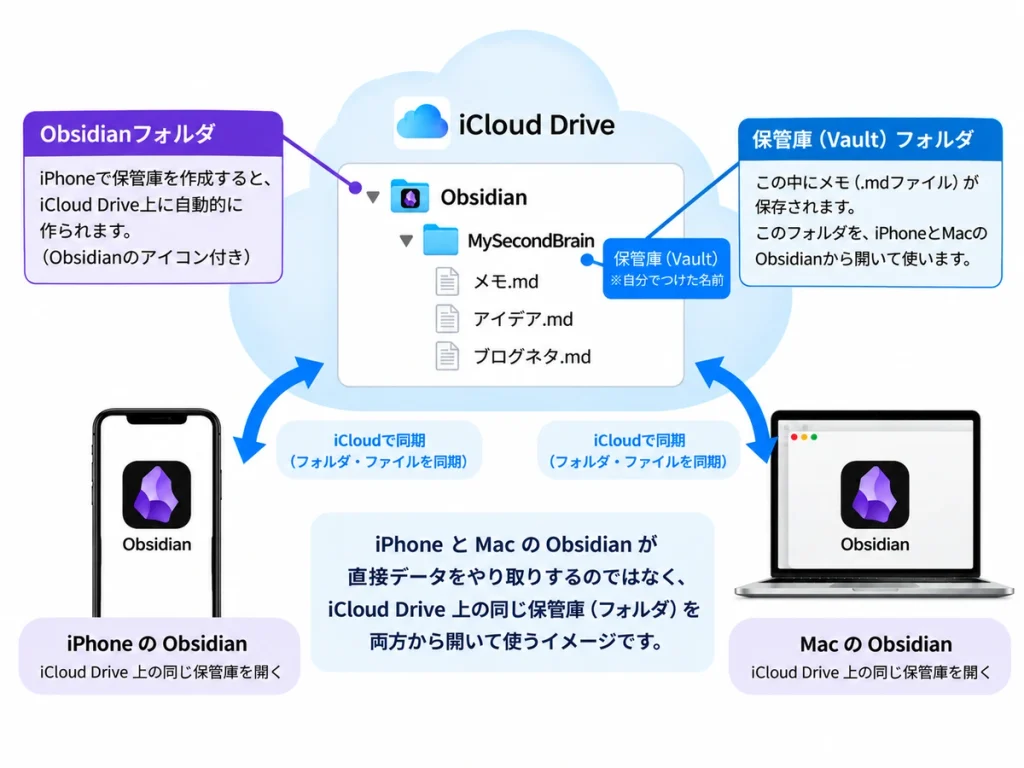
Obsidianでは、メモを保存するフォルダをVault(保管庫)と呼びます。
難しく考える必要はなく、Vaultはメモなどのファイルが入ったフォルダです。Obsidian公式でも、Vaultはノートを保存するローカルファイルシステム上のフォルダと説明されています。
今回はiCloud Drive上の同じ保管庫を、iPhoneとMacのObsidianで同期して使えるようにします。
ObsidianをiPhoneとMacにインストールする
インストール自体は画面に沿って進めれば難しくないので、ここでは詳しい説明を省略します。
- iPhone:App StoreからObsidianをインストール
- Mac:Obsidian公式サイトからインストール
インストールが終わったら、先にiPhoneから設定します。
iPhoneでiCloud Drive上に保管庫を作る
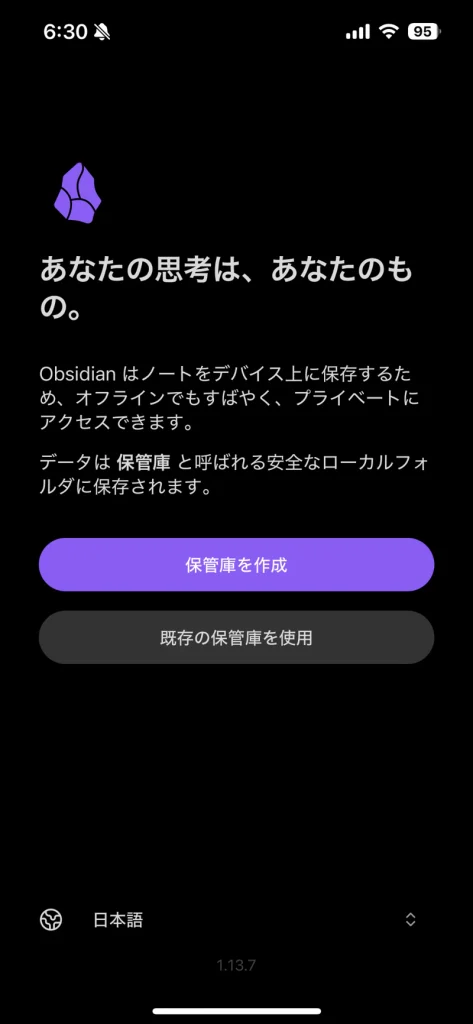
「保管庫を作成」を選ぶ
iPhoneでObsidianを起動したら、「保管庫を作成」を選択します。
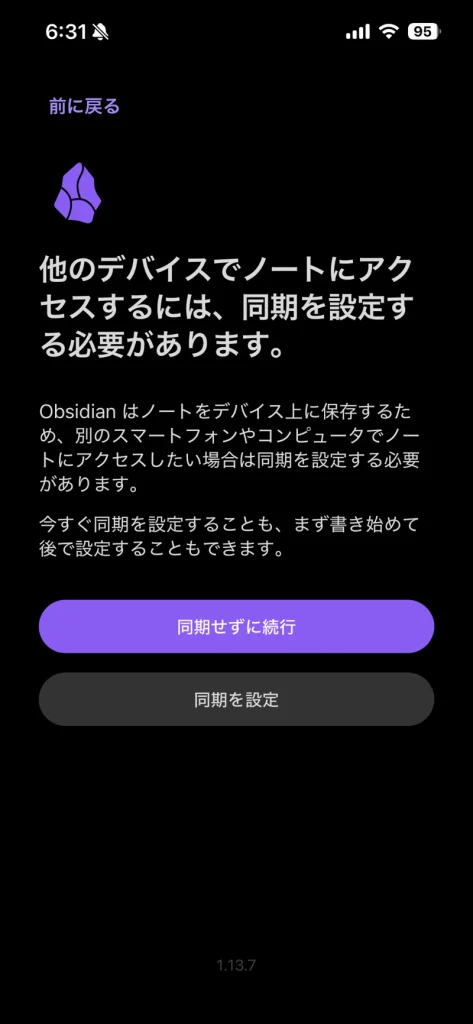
「同期を設定」を選ぶ
続いて、「同期を設定」を選択します。
iCloudを使用する
同期方法から「iCloud」を選び、「iCloudを使用」を選択します。
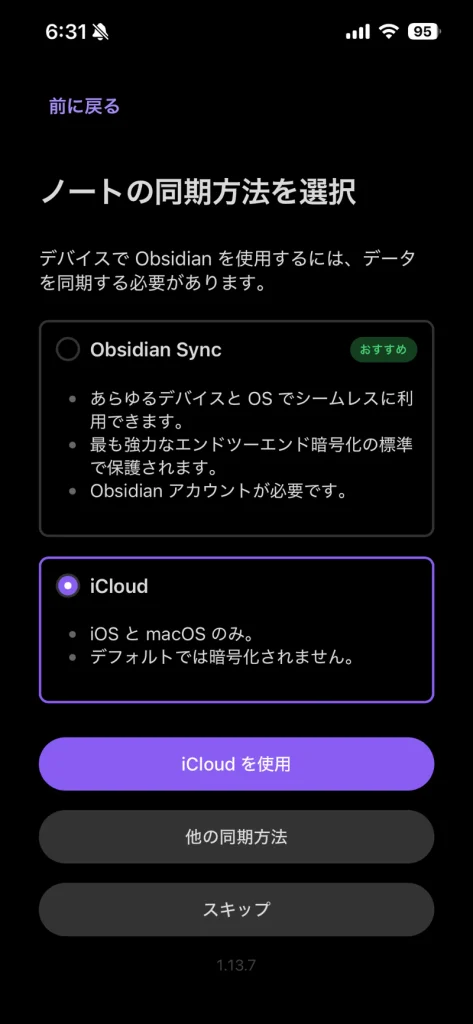
Obsidian公式でも、iCloudはmacOS・iOS・iPadOS間で保管庫を同期する方法として案内されています。
保管庫の名前を決める
保管庫名を入力して、「保管庫を作成」を選択します。
今回は「MySecondBrain」としました。
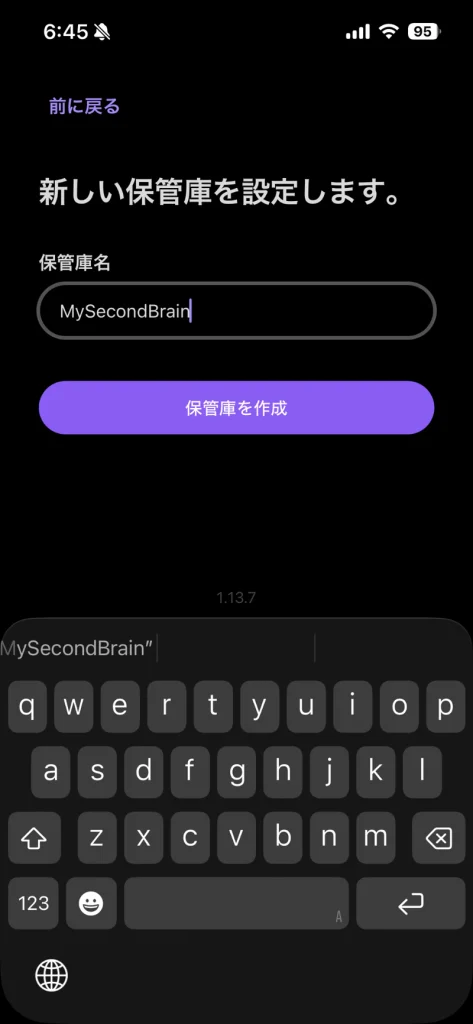
これだけで、iCloud Driveには次の構造が作られました。
iCloud Drive
└─ Obsidian
   └─ MySecondBrain
iPhoneの「ファイル」アプリからも確認できます。
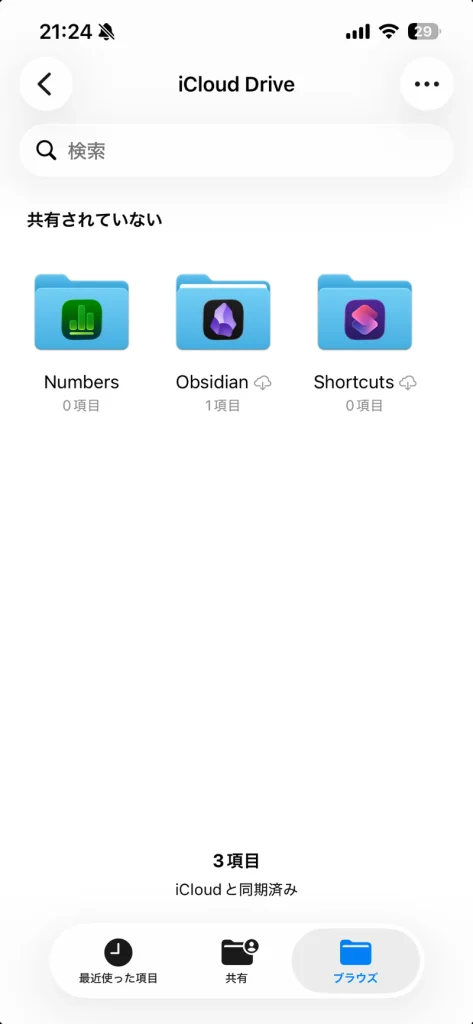
Obsidianアイコン付きフォルダは何?
iCloud Driveの「Obsidian」フォルダには、普通のフォルダとは違ってObsidianのアイコンが付いています。
これはiCloud Drive上のObsidian用フォルダです。今回のようにiPhoneからiCloudを使って保管庫を作ると自動的に用意されます。
自分で「Obsidian」というフォルダを作る必要はありません。
Obsidian公式も、iOSでiCloudを利用する場合は iCloud Drive → Obsidian → 保管庫名 に保存し、Obsidianアイコン付きのフォルダを使うよう案内しています。
MacからiPhoneで作った保管庫を開く
Macでは新しい保管庫を作りません。
iPhoneで作った保管庫を開くだけです。
Mac版Obsidianを起動し、「保管庫としてフォルダを開く」の「開く」を選択します。
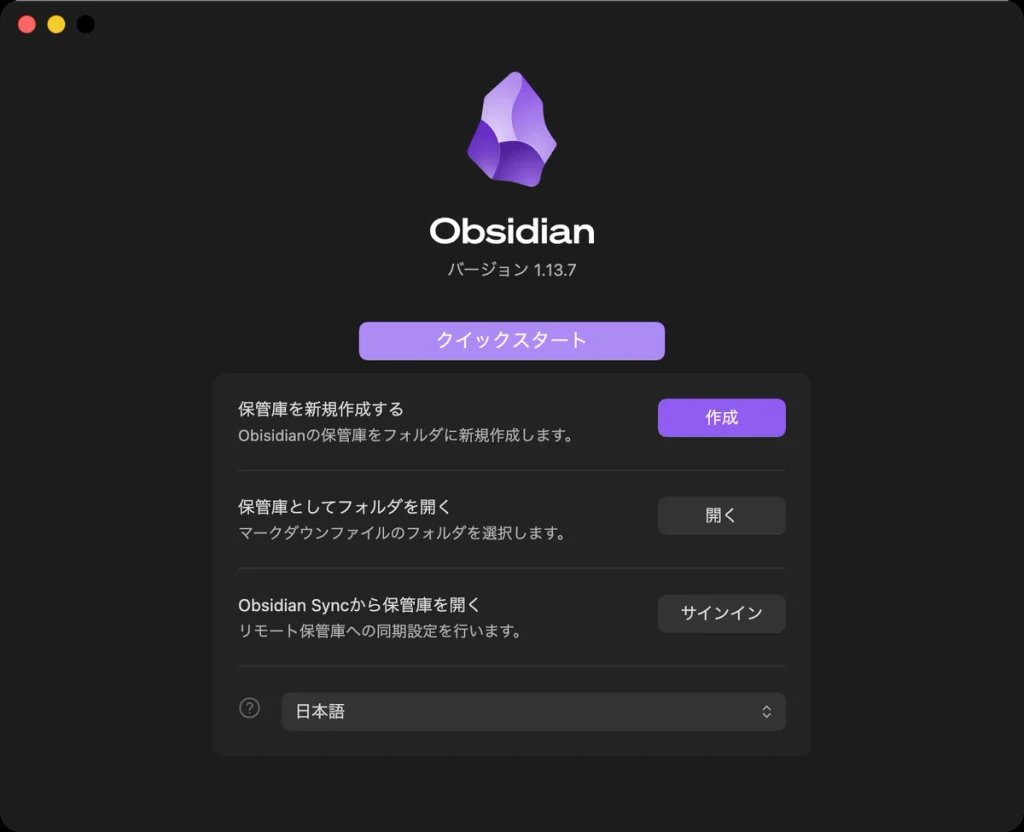
フォルダ選択画面が表示されたら、
iCloud Drive → Obsidian → MySecondBrain
と進み、「MySecondBrain」を選んで「開く」をクリックします。
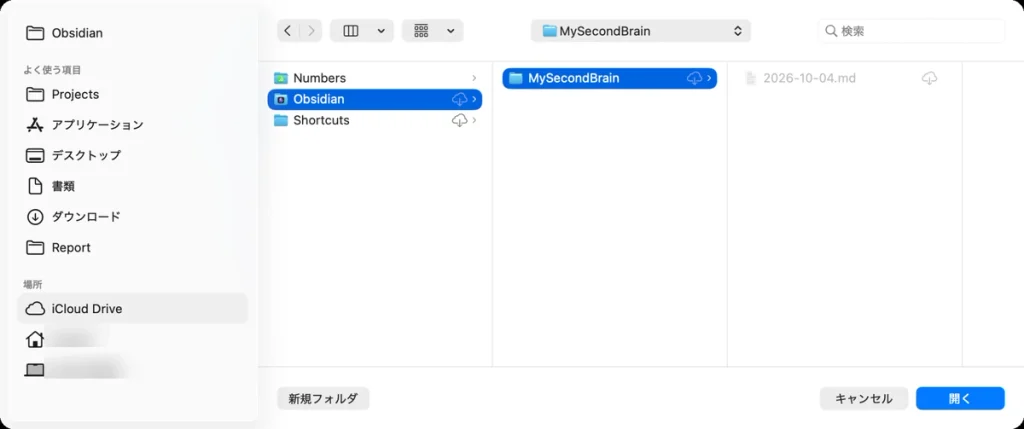
これで完了です。
iPhoneとMacの両方から、iCloud Drive上の同じ保管庫を使えるようになりました。
最後に同期できることを確認する
設定後は、実際に同期できるか確認しておくと安心です。
例えば、
- iPhoneで「同期テスト」というメモを作る
- Macに同じメモが表示されることを確認する
- Macで文章を追加する
- iPhoneにも変更が反映されることを確認する
ここまで確認できれば設定完了です。
なお、Obsidian公式はMacでiCloudを利用する場合、Obsidianフォルダを「ダウンロードを保持」にすることも推奨しています。
まとめ|iPhoneから始めると迷わない
Obsidianでメモを取るなら、私はiPhoneでもMacでも同じメモを使いたいと思いました。
ところが初めて使うと、「Vaultとは?」「iCloud Driveのどこに置く?」というところで少し迷います。
今回試した方法なら、
iPhoneで保管庫を作る → iCloud Driveに自動保存 → Macから同じ保管庫を開く
という流れだけです。
仕組みが分かれば意外とシンプルでした。
iPhoneとMacを使っていて、これからObsidianを始めるなら、まずはこの方法で同じメモを両方の端末から使える環境を作ってみてください。