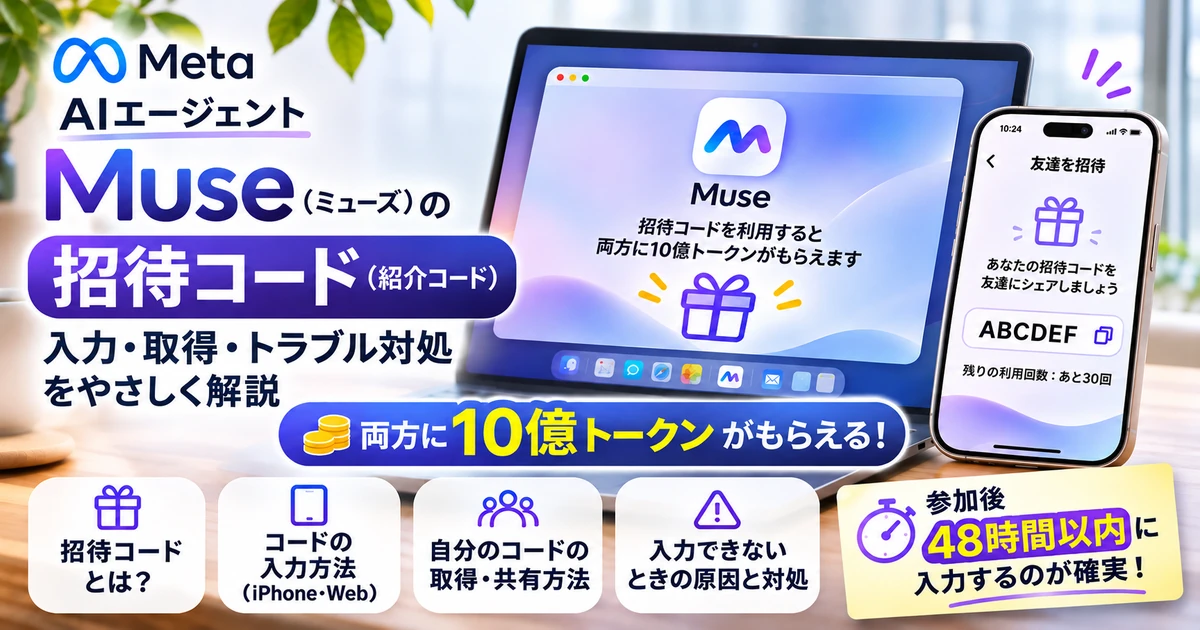
Museには「招待コード(紹介コード)」という仕組みがあります。誰かのコードを入力すると、両方に10億トークンがもらえる、ちょっと太っ腹な仕組みです。
ただし入力には「参加後48時間以内」という案内があります。筆者も登録直後に慌てて入力した一人です。
もらったコードの入力手順から、自分のコードの取得方法、うまくいかないときの原因まで、実機の画面つきでまとめます。
記事の最後には筆者の招待コードも載せているので、コードがない方はそちらを使ってください。
これから始める方は、先に Museのインストール方法 で登録を済ませてからどうぞ。
結論|やることは「もらう」と「渡す」の2つ
- もらう側:設定からコードを入力する(案内では参加後48時間以内)
- 渡す側:チャット画面右上の「招待」から自分のコードを確認して渡す
特典はどちらも10億トークン。コツは、48時間の案内がある「もらう側」を先に済ませることです。
招待コードとは|両方に10億トークンが入る仕組み
招待コードは、ユーザーが発行できる6文字の英数字です。特典が両方に入るので、自分のコードを公開している人がたくさんいます。
特典は「追加トークン」として貯まる
Museの利用量は「トークン」で数えられ、無料プランには週ごとの上限(週間枠)があります(毎週リセット)。
招待特典は、週間枠とは別枠の「追加トークン」として貯まります。有効期限はなく、週間枠を使い切ったときに消費される予備の枠です。
10億トークンはどれくらいの量か
週間枠は公式には非公開ですが、週1億トークン前後と報じられることが多いです。その目安だと10億は約10週間分です。
もらったコードの入力方法
まずは「もらう側」から。登録画面ではなく、ログイン後の設定から入れるのがポイントです。
アプリ(iPhone)での入力手順
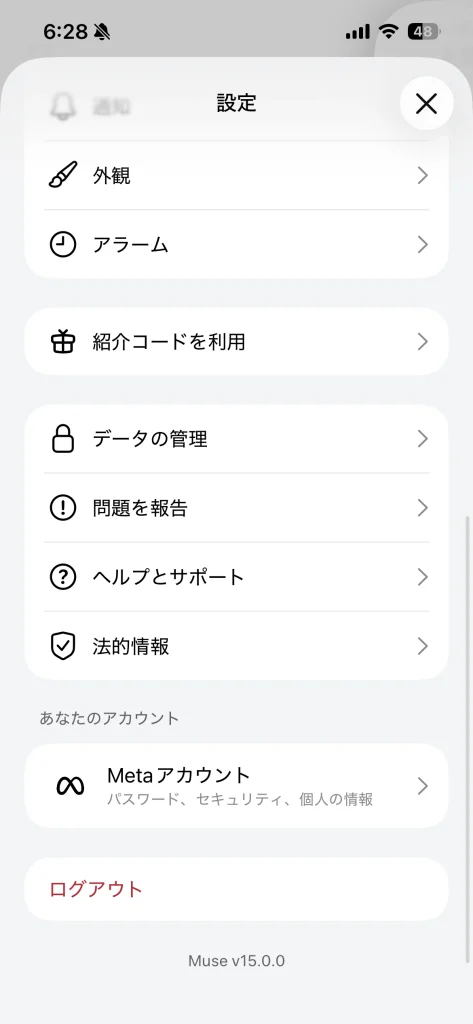
- Museアプリを開き、設定を開く
- 「紹介コードを利用」(プレゼントのアイコン)を選ぶ
- 「招待コードを利用」の画面で、6つの欄にコードを入力する
- 「確認」を押して、結果の表示を確認する
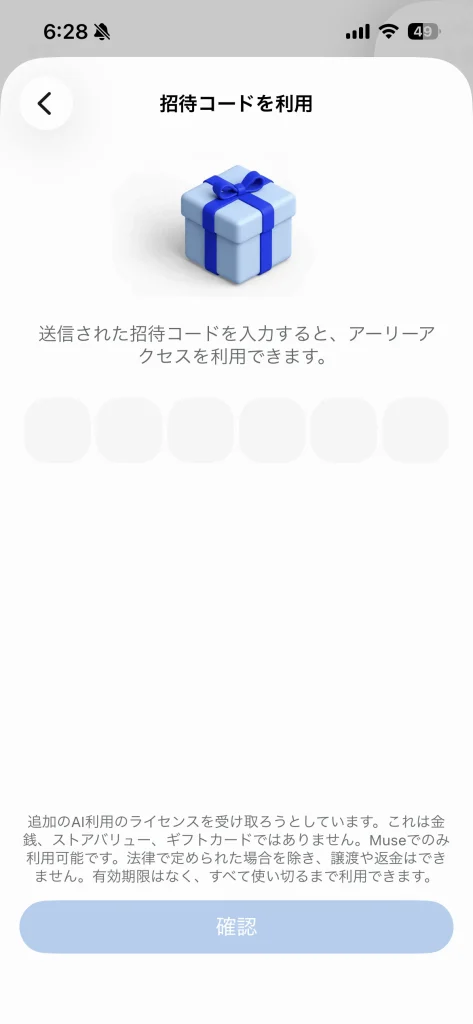
設定の項目名は「紹介コードを利用」、開いた画面のタイトルは「招待コードを利用」と、呼び名が2つあります。
一番の注意点はこれ。「設定」はiPhone本体の設定アプリではなく、Museアプリの中の設定です。ここを間違える人が本当に多いんです。なお特典に有効期限はないので、慌てて使い切らなくて大丈夫です。
Web(muse.ai)での入力手順
muse.aiの設定 > 一般 > 使用量(Usage)にある「Redeem invite code」から入力して確定します。
入力できたかの確認方法
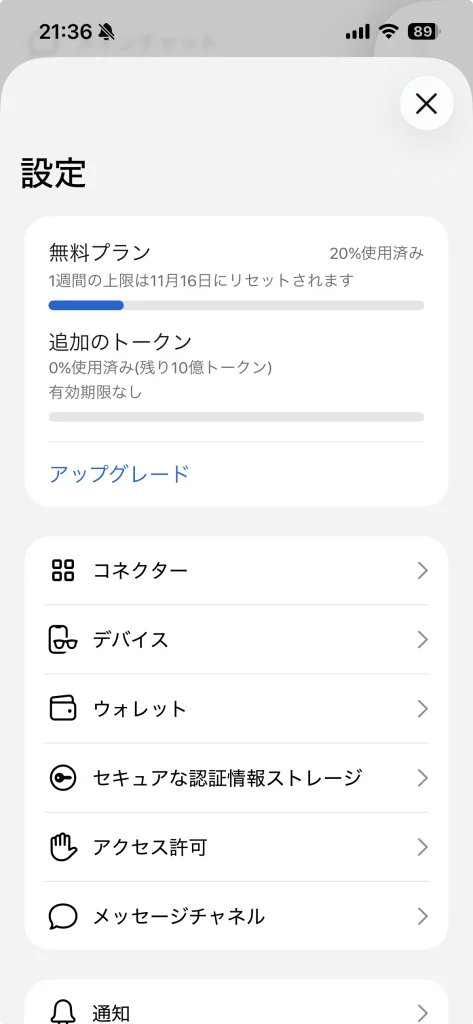
設定画面の上部に「追加のトークン(残り◯億トークン)有効期限なし」と残高が出ます。筆者は入力後に残り10億トークンと表示されました。
自分の招待コードの取得方法
次は「渡す側」です。期限の案内はないので、いつでも大丈夫です。
アプリ(iPhone)での確認・共有手順
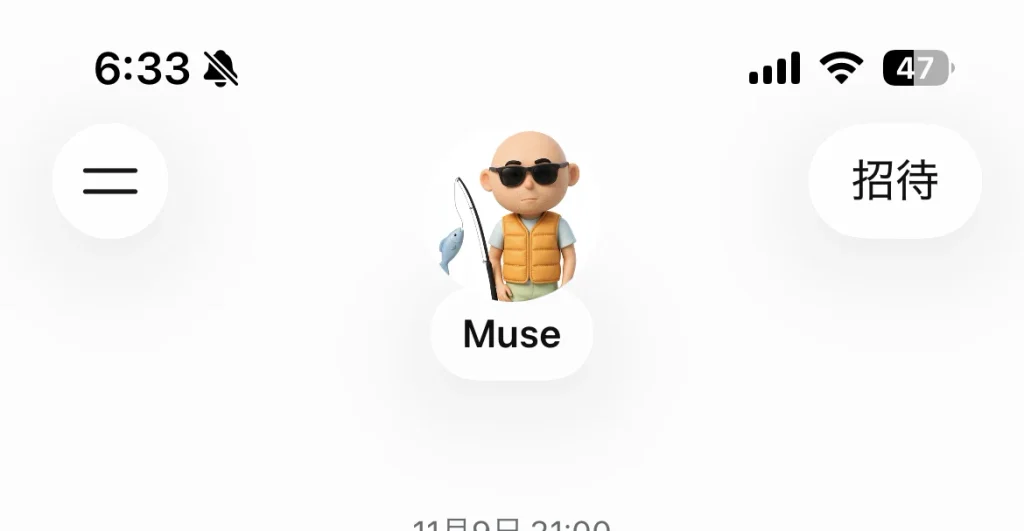
- Museアプリでチャット画面を開く
- 画面右上の「招待」をタップする
- 「友達を招待」が開く。コードは「スクラッチして表示」になっているので、指でなぞって表示する
- 右のコピーアイコンでコピー。下のシェア/メッセージから、そのまま送ることもできる
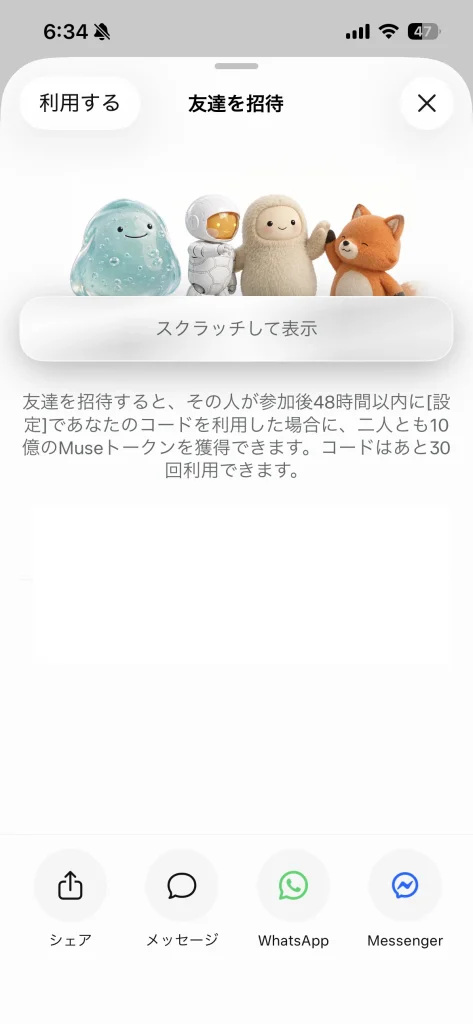
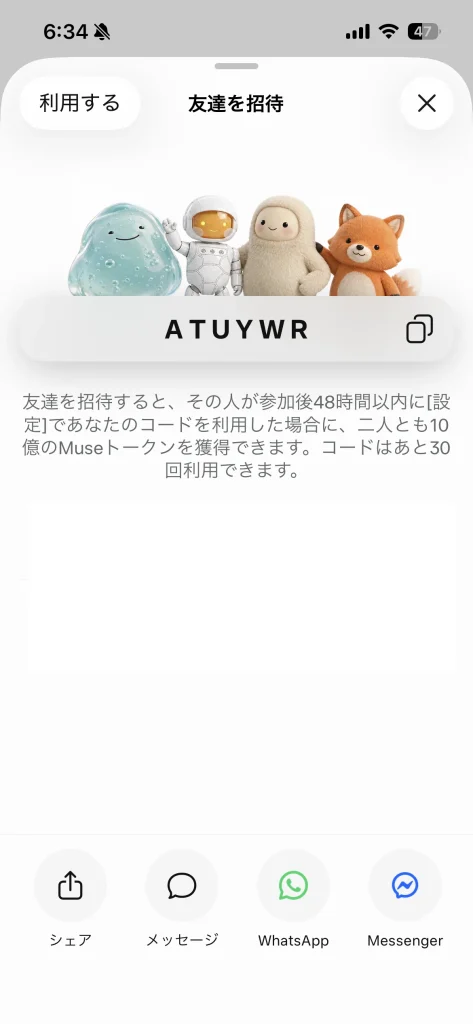
スクラッチでコードが出てくる演出は、ちょっと宝くじ気分です。画面には残りの利用回数も表示されます(筆者は「あと30回」でした)。
Macアプリでは見つからなかった
Mac版アプリでは、筆者の環境で表示場所が見つかりませんでした。取得はスマホアプリからが確実です。
コードを広めるときの注意
- 使える回数には上限があります(筆者の画面では30回)
- 渡すときは「48時間以内の入力が確実。早めに入れて」の一言を添えると親切です
- 無料の仕組みなので、有料で売られているコードを買う必要はありません
48時間ルールの正確な意味
一番大事なルールです。公式の案内と筆者の実例を分けて書いておきます。
招待画面の案内は「その人が参加後48時間以内に[設定]であなたのコードを利用した場合に、二人とも10億のMuseトークンを獲得できます」というものです。
- 起点は「Museに参加した時刻」
- 入力できるのは1回だけ(入れ直しはできません)
筆者の実例です。参加した2026年11月9日の直後に、Xで拾ったコードを入力し、10億トークンの付与を確認しました。
その後、3日目に試しに別のコードを入れてみたら、「紹介コードは利用済みです」と表示されました。入力は1回きりで、済んだアカウントではフォームの代わりにこの画面になる、というわけです。
入力できない・もらえないときの原因切り分け
コードを入れたのに特典が入らない場合、原因はほぼ次のどれかです。
| 状況 | 考えられる原因 | 対処 |
|---|---|---|
| 入力欄が見つからない | 既に入力済み/アカウントによっては表示されない場合 | 入力済みなら設定上部の残高を確認 |
| 「紹介コードは利用済みです」と出る | 自分のアカウントがすでにコードを利用済み(入力は1回きり) | 正常な状態です。設定上部の「追加のトークン」残高で、特典が入っているか確認を |
| 「無効なコード」と出る | 入力ミス。特に O(オー)と 0(ゼロ)の混同 | 1文字ずつ確認して入れ直す。コピー&ペーストも有効 |
| 残高が増えない | 確定まで進んでいない | 結果表示が出るまで進める。開いただけでは完了しない |
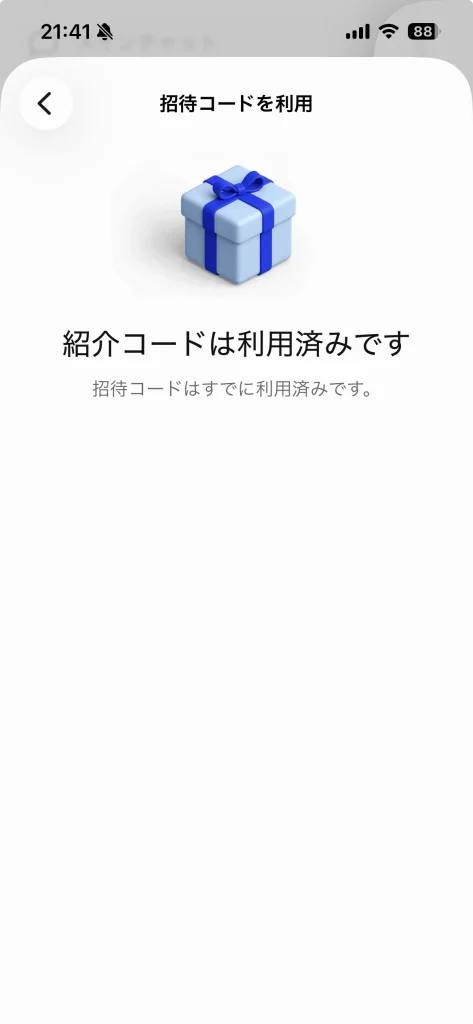
筆者が登録直後に入力を済ませたあと、3日目に試しに別のコードを入れたときの画面です。済んだアカウントでは、フォームの代わりにこの表示になります。
よくある質問
コードなしでMuseを始めてしまいました。今からでも間に合いますか?
確実なのは48時間以内です。筆者は登録直後に入力して受け取れました。
自分のコードを自分で入力できますか?
できません。入力できるのは「他の人のコード」だけです。
どのコードを使ったか、相手に知られますか?
誰のコードを使ったかが相手に通知される仕組みではないと案内されています。
招待コードがないとMuseは始められませんか?
始められます。特典をもらうための任意の仕組みです。
特典のトークンに有効期限はありますか?
ありません。入力画面にも「有効期限はなく、すべて使い切るまで利用できます」と明記されています。
筆者の招待コード
筆者の招待コードを置いておきます。
muse招待コード:ATUYWR
始める方は、登録の直後に設定 >「紹介コードを利用」から入力してください。あなたと筆者の両方に10億トークンが入ります(筆者にも入ります)。
登録がまだの方は、先に Museのインストール方法 をどうぞ。
まとめ
- 入力した人と紹介した人の両方に10億トークンが入る仕組み。特典はリセットされない「追加トークン」として貯まる
- 入力場所はアプリの設定 >「紹介コードを利用」(iPhone本体の設定ではない)。入力は1回だけ、案内は参加後48時間以内
- 自分のコードはチャット画面右上の「招待」からいつでも確認できる。渡すときは48時間の注意書きを添える