MetaのAIエージェント「Muse(ミューズ)」を、MacとiPhoneにインストールしました。
日本では2026年10月に提供が始まったばかりの新しいサービスです。やってみたら、手順は拍子抜けするくらい簡単でした。ただ、ひとつだけ「おっ」と思ったのが権限まわり。Museはこちらの代わりにタスクをこなすサービスなので、セットアップの途中で「パソコンの中、どこまで見せますか?」と何度か聞かれるんです。
この記事では、Museを安全にインストールする手順を実際の画面で追いながら、筆者が「ここは許可した/ここはやめておいた」という判断も正直に書いていきます。Mac・iPhone両対応です。
Muse(ミューズ)とは?入れる前に知っておきたいこと
Museは、Metaが提供するパーソナルAIエージェントです。質問に答えるだけでなく、メールの整理や予定の調整といったタスクを、指示すれば代わりに進めてくれます。無料で始められて、有料のサブスクリプションプランも用意されています。
インストールの前に、必要なものを先に挙げておきます。
- 年齢:18歳以上が対象です
- アカウント:Metaアカウントが必要です。メールアドレスや携帯電話番号でも作れます
- iPhone:iOS 18.0以降が必要(App Storeの公式情報より)。サイズは筆者が入れた時点で119.4MBでした
- Mac:対応するmacOSのバージョンは、公式ページに明記されていませんでした。筆者の環境では問題なく動いています
そして、いちばんの勘違いポイントが入手先です。MacとiPhoneでまったく違います。
- Mac版は、App Storeにありません。公式サイトからダウンロードします
- iPhone版は、App Storeから入れます。ただし、同じ名前の別アプリが混ざっています
新しいサービスほど、似せたサイトやアプリが出てきやすいものです。筆者はダウンロードの前に「ドメインが公式のものか」を毎回ちらっと確認するようにしています。この記事の画面も、ドメインが見えるまま載せてあるので、一緒にチェックしてみてください。
MuseをMacにインストールする手順
公式サイトからダウンロード
ブラウザで公式サイト(muse.ai)を開いて、右上の「アプリをダウンロード」を押します。
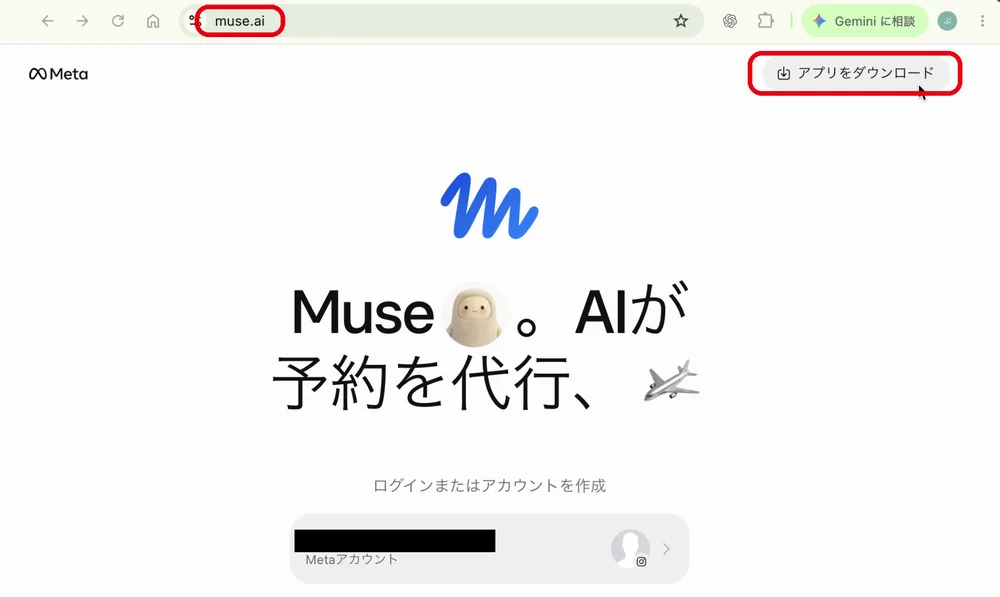
押す前に、アドレスバーを一目。ドメインが「muse.ai」になっていればOKです。落とされるファイルは「Muse-11.1.dmg」という名前でした(数字はバージョンで変わります)。
Applicationsフォルダへ放り込む
dmgを開くとインストーラーが出てきます。Muse.appを右のApplicationsフォルダへドラッグ。これだけです。
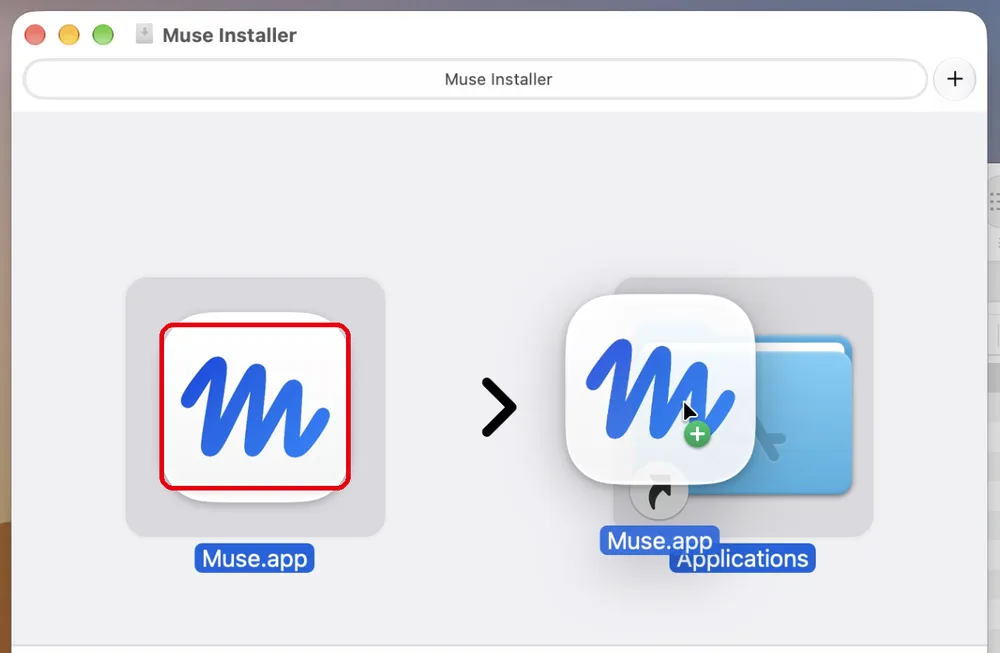
初回だけ出る確認画面
初めて起動すると、「インターネットからダウンロードされたアプリケーションです。開いてもよろしいですか?」とmacOSに聞かれます。
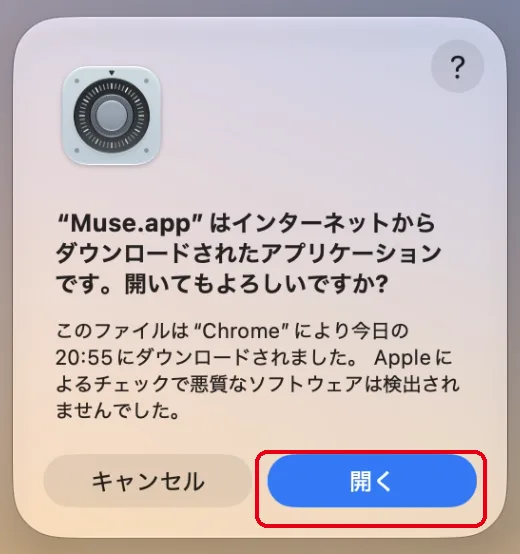
公式サイトから落としたものなら「開く」で進んで大丈夫。ついでに「Appleによるチェックで悪質なソフトウェアは検出されませんでした」の一文も出ているので、ここでも一安心できます。逆に、どこから落としたか覚えていないファイルだったら、この画面で止まるのが正解です。
ログインはメール+6桁コード
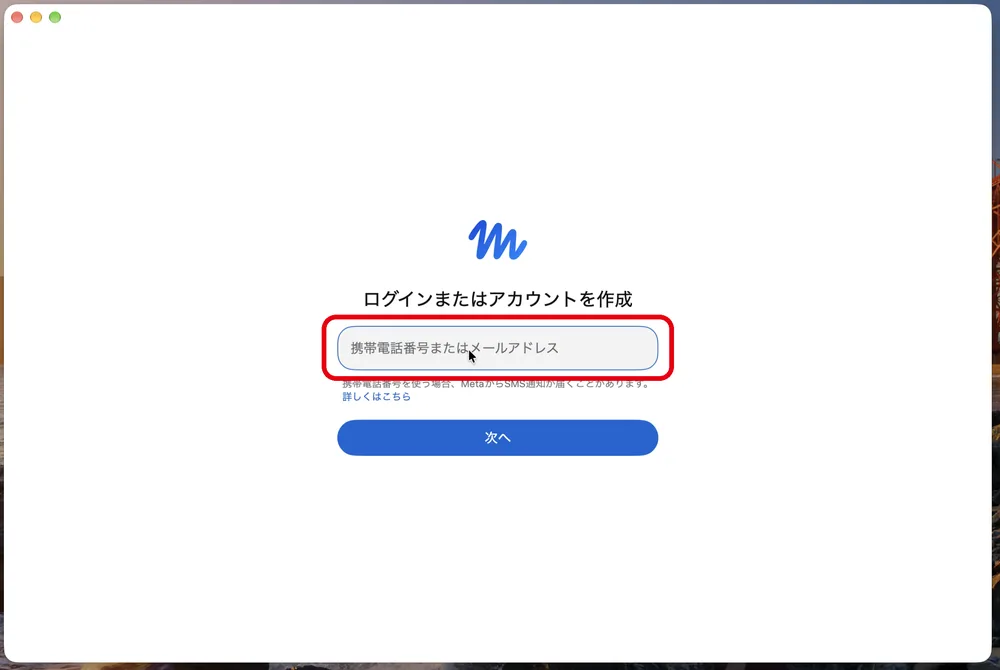
携帯電話番号かメールアドレスを入れて「次へ」。
メールで6桁のコードが届くので、それを打ち込みます。
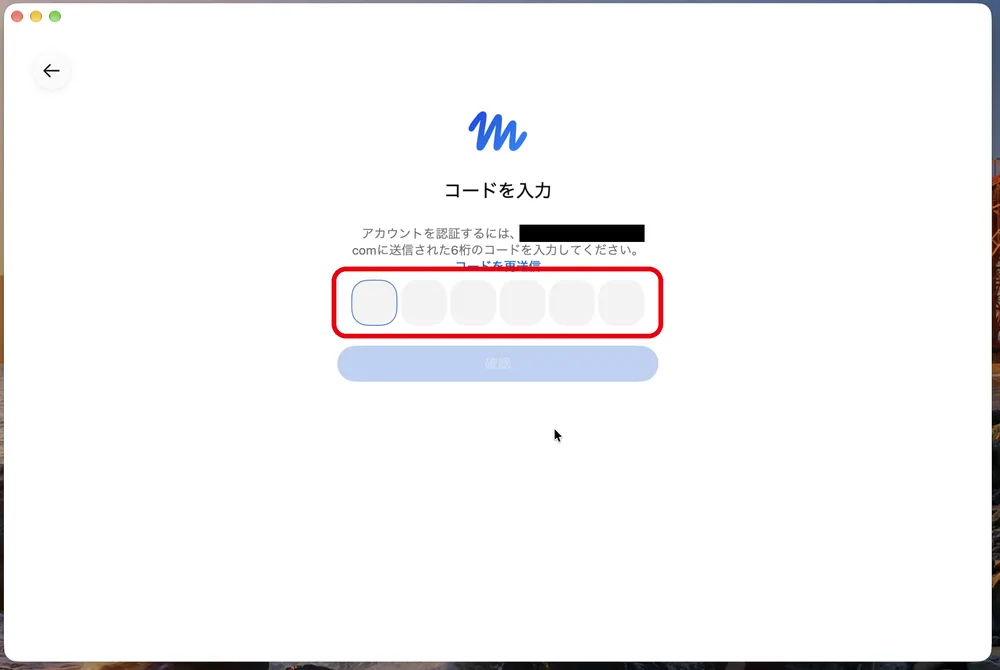
届かないときは、迷惑メールフォルダをのぞいてみてください。画面の「コードを再送信」でもう一度送ることもできます。
ひとつだけ、真面目な話を。この6桁コード、公式アプリ以外に入れる場面はありませんし、誰かに教えるものでもありません。コードを聞いてくる連絡が来たら、それは偽物だと思ってください。
アカウントを選んで、開始
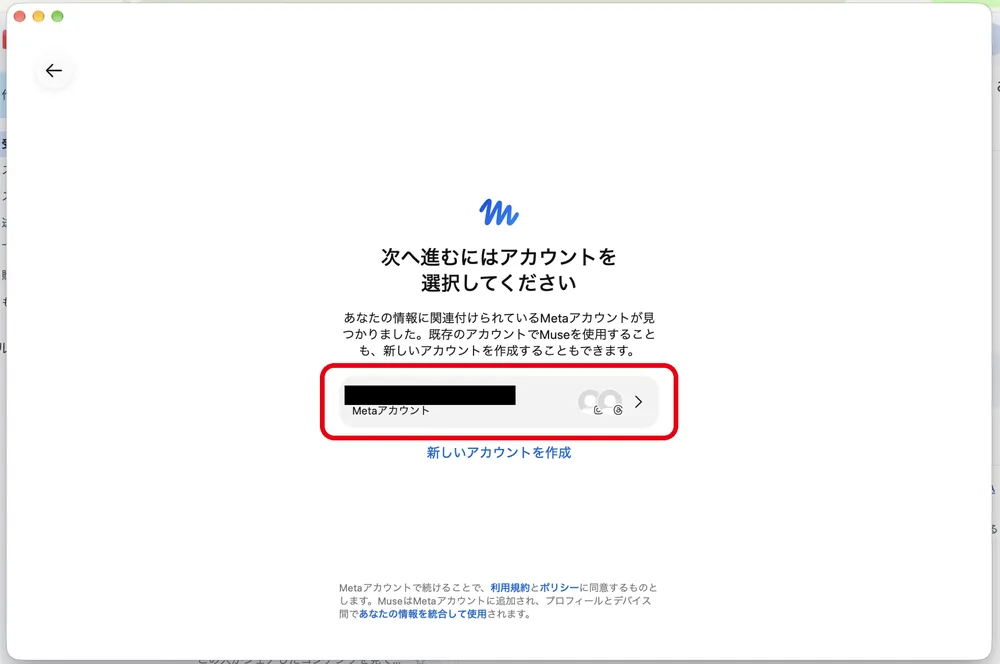
コードが通ると、アカウントの選択画面になります。自分のMetaアカウントを選んで進みます。
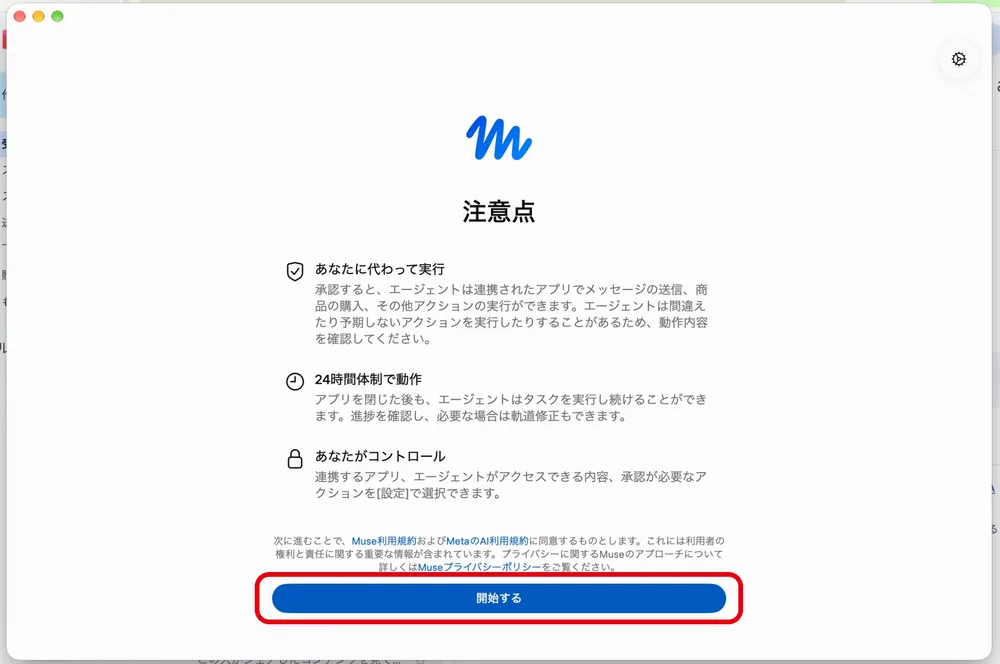
次に「あなたに代わって実行します」「24時間体制で動作します」「あなたがコントロールできます」という注意書きが出ます。要するに「あなたの指示で動く代行者ですよ」という宣言ですね。読んで納得したら「開始する」。
権限は、全部に「はい」と言わなくていい
ここからが本題です。セットアップの後半、Museが次々に許可を求めてきます。筆者のスタンスはシンプルで、「便利に直結するものは入れる。パソコンの中をのぞくようなものは、ひとまず入れない」。この方針でも、セットアップはちゃんと最後まで終わりました。
パソコン操作の許可は、見送り
「コンピューターの使用を許可しますか?」では、アクセシビリティと画面録画を求められます。画面を見て、代わりに操作するための力です。
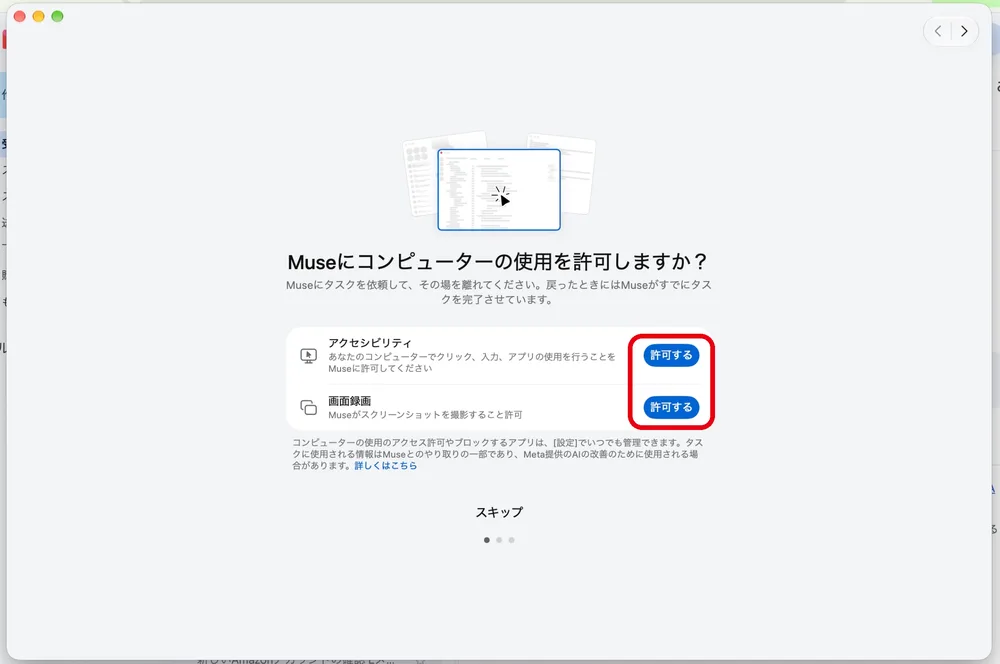
便利そうではあるけれど、かなり強い力でもあります。今のところ筆者には出番がなさそうだったので、画面下の「スキップ」で進みました。「操作を任せたい」と思う日が来たら、そのときに考えます。
フルディスクアクセスも、見送り
続いて、パソコン内のファイル全体へのアクセス許可。
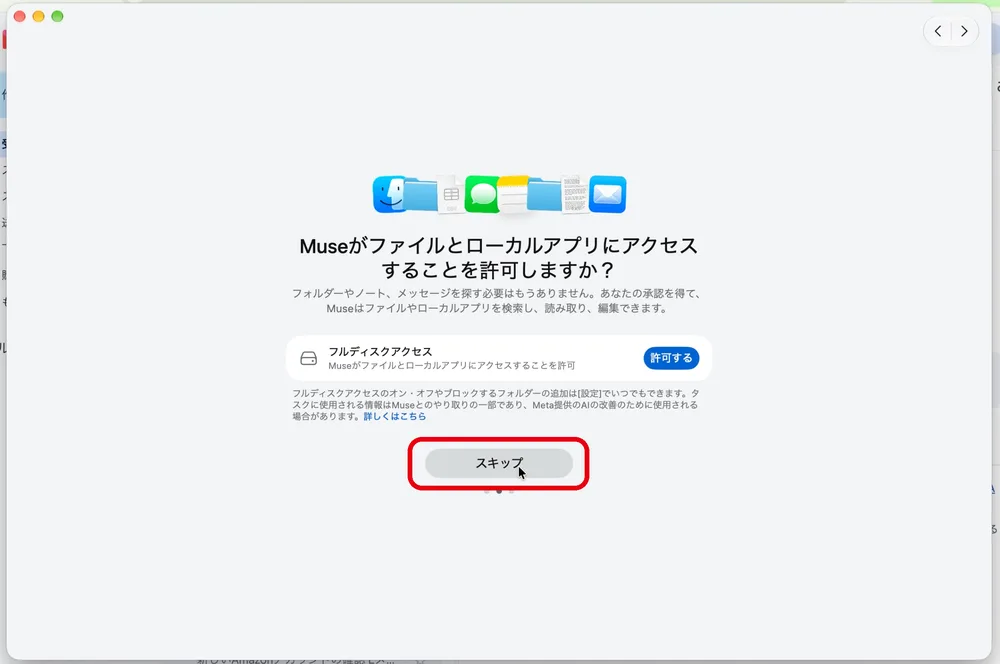
これもスキップ。ファイル全部への鍵を、初日から渡す理由はないかな、と。それでもセットアップは止まらず、先に進んでくれました。
マイクだけは、許可
一方、音声入力のマイクは許可しました。fnキーを長押しして話しかける入力方法は、正直かなり楽なんです。
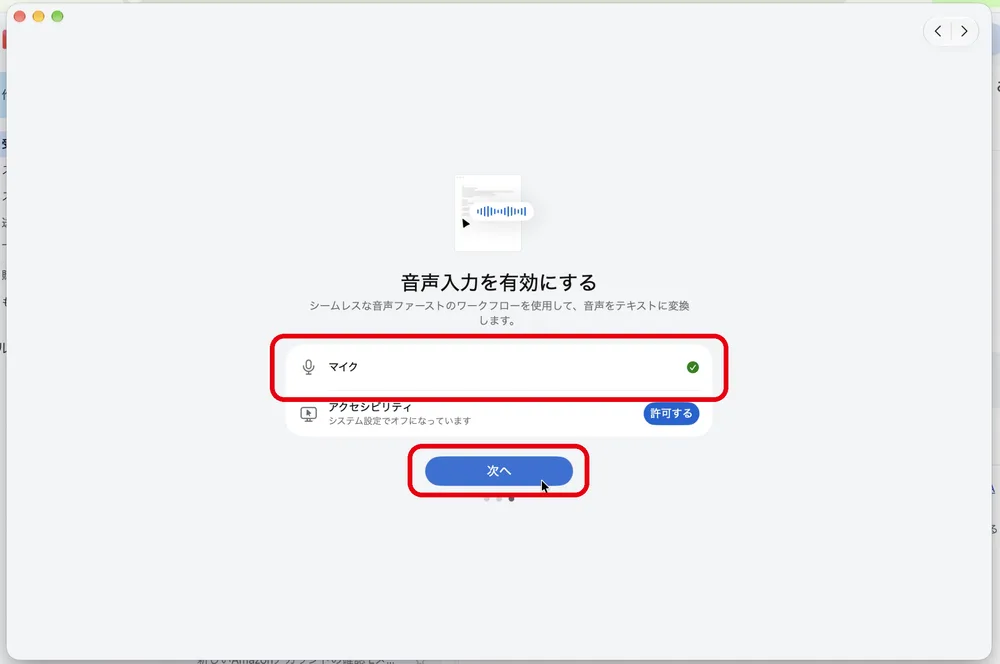
画面の通り、マイクだけ「許可済み」で、アクセシビリティは未許可のまま「次へ」。音声入力に要るのはマイクだけ、という線引きができました。
思うに、権限って「全部許可」か「全部拒否」かの二択じゃありません。あとから設定で変えられるものばかりなので、最初は少なめに始めて、必要になったら足す。これが一番気楽で、納得感もある進め方だと思います。
名前を決めたら、使い始められます
最後に、Museの名前決め。候補を出してくれるので、選ぶだけです。
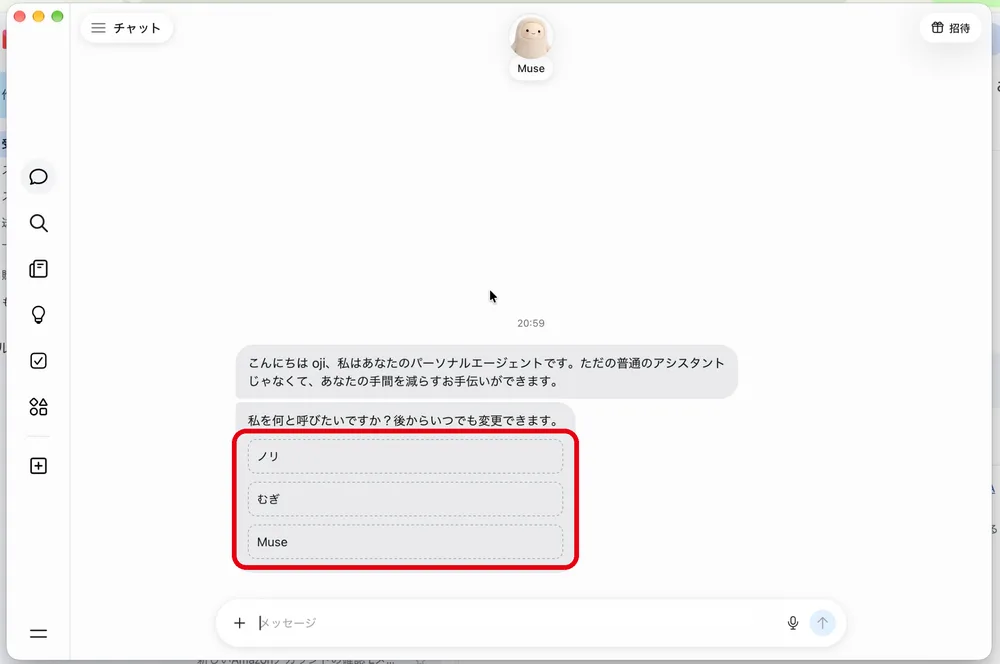
以上でMac版は完了。権限をいくつか断った状態でも、ふつうに会話は始められました。
MuseをiPhoneにインストールする手順
Macでアカウントができていれば、iPhone側はもっとあっさり終わります。iPhoneから先に入れる場合も、手順は同じです。
App Storeで検索。提供元だけは見て
App Storeで「muse」と検索すると、「Muse from Meta」が出てきます。
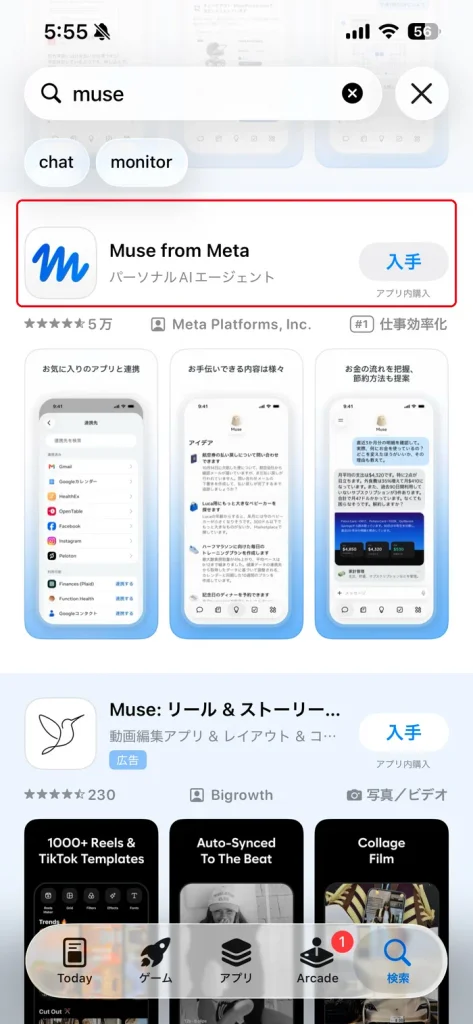
気をつけたいのは、すぐ下に動画編集の「Muse」という別アプリが広告で並んでいること。名前が同じなので、うっかりしそうです。見分け方は提供元。「Meta Platforms, Inc.」と書いてあるほうが本物です。
承認して、インストール
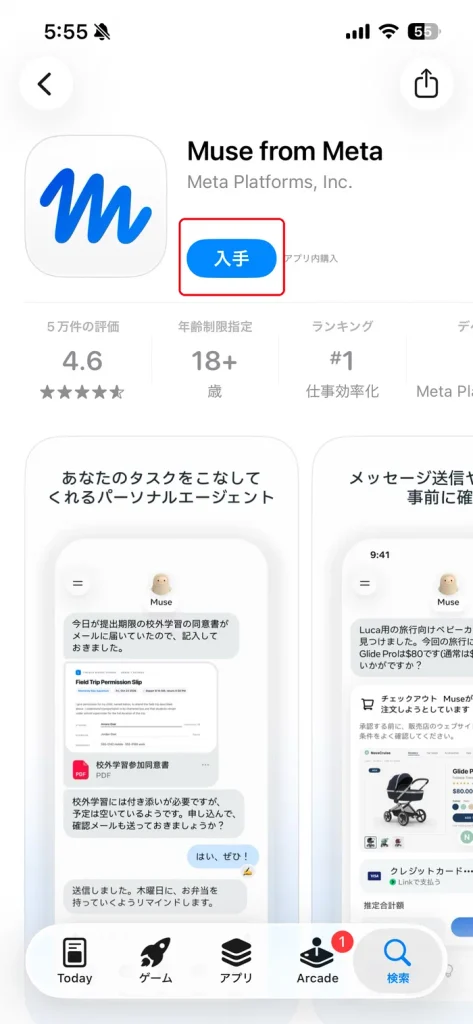
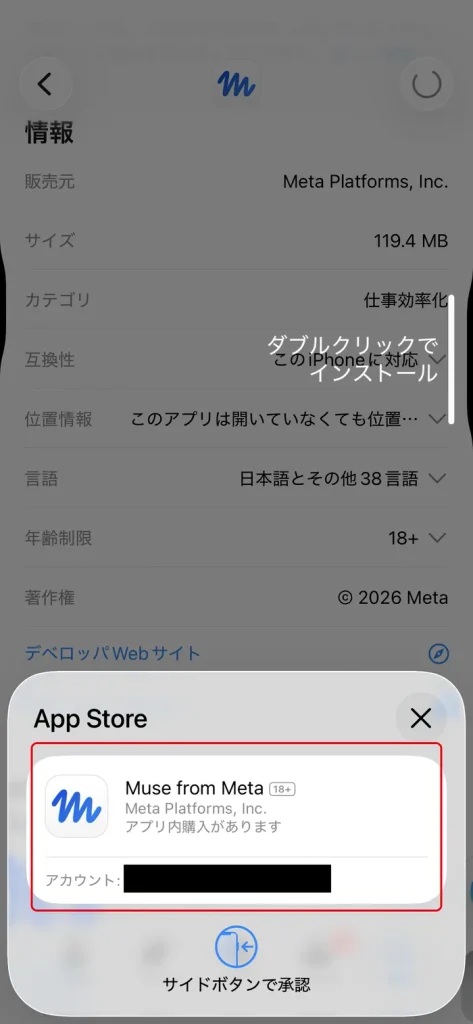
「入手」を押すと確認のシートが出ます。サイドボタンをダブルクリックして承認すれば、あとは自動です。
最初の画面では、ちょっと寄り道
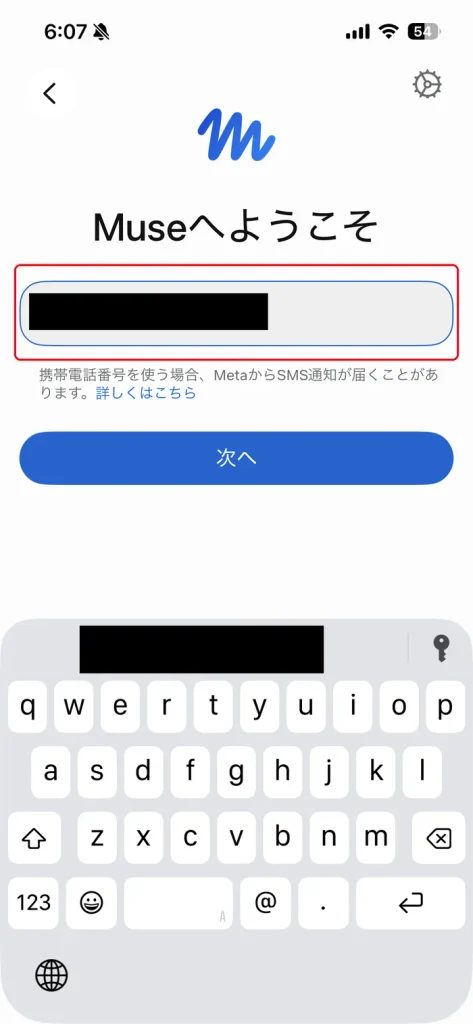
アプリを開くと、いきなり「Metaアカウントで登録」という画面になります。Instagramとつなぐ進み方ですね。
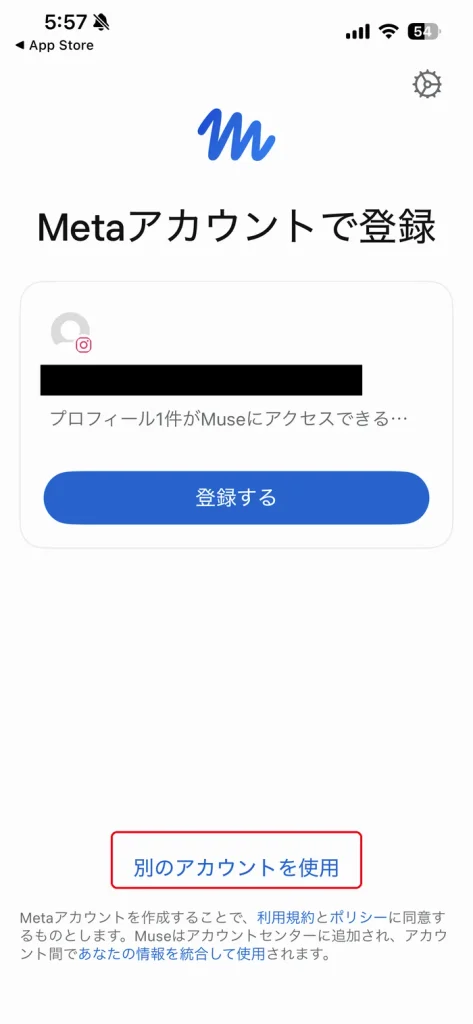
Macと同じメールアドレスで入りたい人は、下の「別のアカウントを使用」をタップ。あとはアドレスを入れて「次へ」です。
コードを入れたら終わり
Macと同じく、メールに届いた6桁コードを入力して完了です。
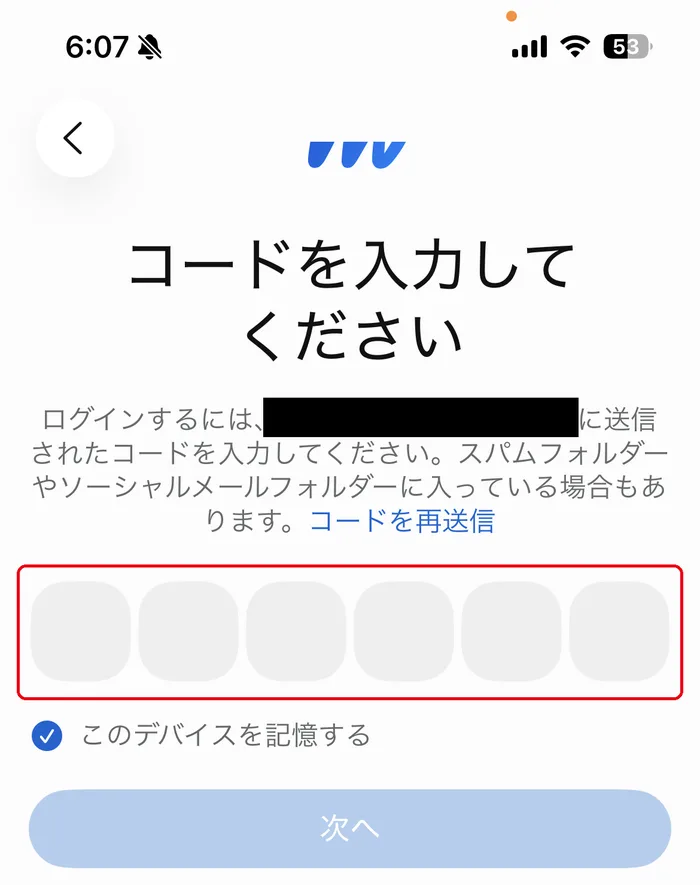
このあと通知の許可を聞かれますが、これはお好みで。あとから設定でも変えられます。
そして地味にうれしかったのが、Macで途中まで話していた会話が、iPhoneでもそのまま開けたこと。同じアカウントで入れば、会話はひとつにつながっています。腰を据えて相談するときはMac、外出先で続きを投げるときはiPhone。この使い分けができるのが、両方に入れる一番の理由だと思います。
インストールできない・ログインできないときの確認ポイント
最後に、つまずきそうな場面ごとに確認ポイントをまとめます。
- Mac版が見つからない → Mac版はApp Storeにありません。公式サイト(muse.ai)からダウンロードします
- iPhoneでアプリが見つからない/間違えそう → 名前は「Muse from Meta」、提供元は「Meta Platforms, Inc.」です。同名の別アプリに注意。iOS 18.0以降が必要なので、古いiPhoneでは表示されないことがあります
- Macでアプリが開けない → 初回起動の確認ダイアログで「開く」を選んだか確認を。公式サイトから落とし直すのも手です
- 6桁コードが届かずログインできない → 迷惑メール・ソーシャルメールフォルダの確認と、「コードを再送信」を試してください
- 権限を断ったら使えない? → 使えました。フルディスクアクセスや画面録画をスキップしてもセットアップは完了しますし、権限はあとから設定で変えられます
- 「このデバイスを記憶する」のチェック → 自分だけが使う端末なら便利。家族共用の端末では外すのが無難です
- 認証コードの扱い → 公式アプリ以外に入れない、誰にも教えない。これだけは絶対に
まとめ
インストール自体は、MacもiPhoneも迷うほどのものではありませんでした。気を遣ったのは、むしろ「どこから入れるか」と「どこまで見せるか」の2点だけです。
- 入手先は、Macは公式サイトのドメイン、iPhoneは提供元を、それぞれ一目確認する
- 権限は全部許可しなくていい。マイクだけ許可して、あとはスキップでも使い始められる
- MacとiPhoneは同じアカウントで、会話がそのままつながる
便利な道具ほど、最初の一歩で「渡すもの」と「渡さないもの」を自分で決めておくと、後が楽です。Museを入れてみようという方の、最初の一歩の参考になれば幸いです。