Muse(ミューズ)は便利だと話題になる一方で、「勝手にやられた」というニュースも出ています。
2026年11月には、ReutersがMeta社員の内部報告をもとに、Museをめぐる事例を報じました。指示していないのに宿泊予約(Airbnb)をしたという報告、頼んでもいないメッセージが届いた事例、許可していないはずのメッセージアプリの中身が読まれていた事例です(ZDNET Japanの報道)。Metaは「孤立した事例で、多くはAIの作り話(ハルシネーション)だった」と説明していますが、それでも「Museは危険なのでは」と不安になるのは当然だと思います。
ただ、報じられた事例には、「最初に許可した権限の範囲」が原因になったものがありました。裏を返せば、連携と許可を最初に締めておけば、防げる種類の話です。わたし自身、2026年11月に使い始めてから毎日使っていますが、最初にやった安全設定は3つだけでした。この記事では、その安全設定を実機の画面で説明します。読み終えるころには、安心して使い始めることができると思います。
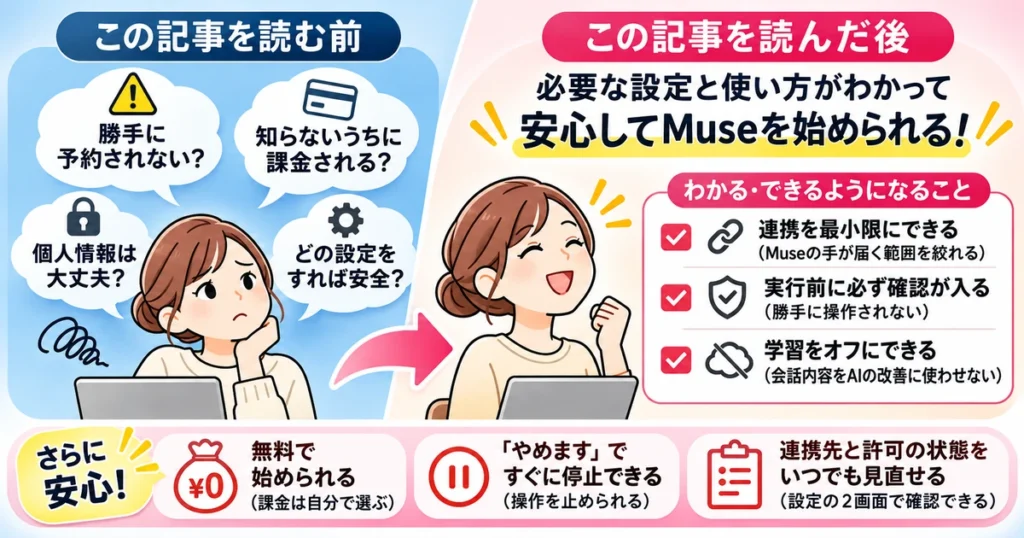
先に安心材料を3つだけ
- 無料で始められます。有料プランに申し込まない限り、ずっと0円です
- 大事な操作の前には、確認が入る設定にできます(最初に1回だけ設定します)
- 最初にやる安全設定は3つだけです
Museとは
Museは、Meta(メタ)が提供するAIサービス「Meta Muse」です。ChatGPTやClaudeのような「質問に答えるAI」と違い、頼んだ用事を調べて進めてくれるのが特徴です。日本では2026年10月23日に提供が始まりました(Meta公式の日本提供開始の発表、2026年11月21日に確認)。iPhoneやAndroidのアプリ「Muse from Meta」と、Webの muse.ai から使えます。
わたしの実感も一言だけ。ChatGPT Plusを課金して使っていたのですが、使い始めて約2週間で、日常の用事はほぼMuseに移りました。実際に、週末の持ち物を金曜の夜に思い出させたり、毎朝の情報チェックを任せたりしています。
なお、Museの始め方自体は、アプリ「Muse from Meta」を入れてログインするだけと簡単です。画面付きの手順はMuseのインストールと初期設定の手順(Mac・iPhone)にまとめています。登録が終わってから48時間以内に招待コードを入れると利用量の特典が付くので、Museの招待コード|入力方法と受け取り方も先に確認してください。この記事では、始める前と直後にやる「安全の設定」に絞って説明します。
Museの招待コード:ATUYWR
この記事を読んで始めてみようと思った方は、登録が終わってから48時間以内に、アプリの「設定」→「紹介コードを利用」から入力してください。筆者と入力した方の両方に10億トークンが入ります。入力した人が誰かや、その人のチャット内容が筆者側に見えることはありません。入力手順はこちら→ Muse招待コードの取得方法と入力手順
「用事を進めてくれる」便利さがある分、気になるのは安全性です。ここからが本題です。
安全に始める方法
Museは「できちゃうこと」が多い分、止めどころ(ブレーキ)の仕組みも用意されています。ブレーキを先に知っておけば、用心しながらではなく、安心して始められます。
先に結論です。ここだけ見れば大丈夫です
- Museが予約や買い物まで進められるのは、ブラウザーやメール、SNSなどのサービスと「連携」しているからです。連携していないサービスには、手が届きません
- だから、勝手に進めさせない方法はシンプルです。まず「連携」です。つなぐ連携は最小限にする。届く範囲が狭ければ、勝手にできることも限られます
- 次に「許可」です。許可は「常に確認する」にしておく。これで、実行の前には必ず確認が入ります
- 連携と許可の状態は、設定の「アクセス許可」と「コネクター(リンク済み)」の2画面で全部確認できます。まずこの2画面だけ見れば大丈夫です
公式の仕組みも、要点だけ押さえておくと安心です。Meta公式のプライバシーとセキュリティの説明ページ(2026年11月21日に確認)では、次のような設計になっています。
- 自分の情報は自分専用の場所に置かれ、ほかの人のものとは混ざりません
- 会話や保存したデータが、広告の仕組みと共有されることはありません
- パスワードや支払い情報は、AIモデル自体には見えない形で保管されます
実際に止めた例(筆者の体験)
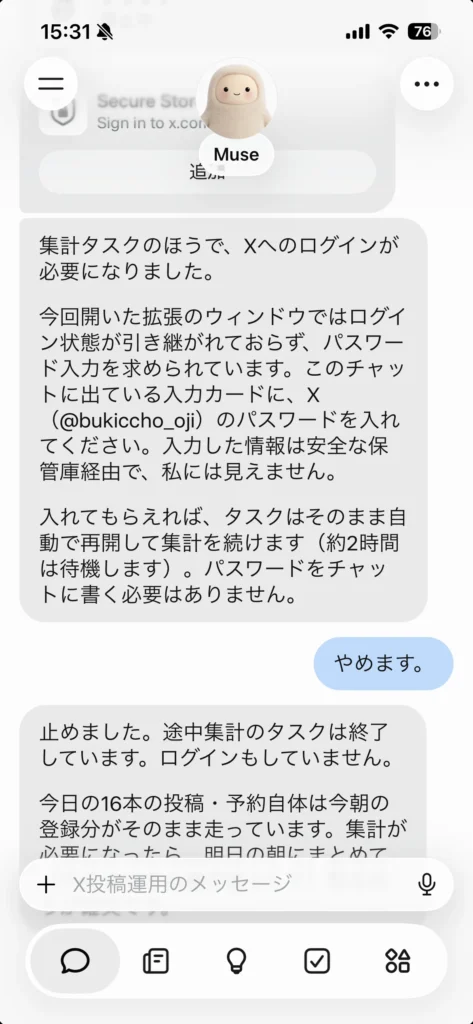
作業を頼んだ際、途中でXへのログインが必要になり、パスワードの入力を求められたことがあります。入力先はチャット欄ではなく「保管庫」のカードで、入力した内容はMuse自体には見えない形でした。そのときは「やめます」と伝えたところ、作業はその場で止まり、ログインもされませんでした。「確認が入る」「止めれば止まる」は、仕組みの説明だけではなく、実際に起きたことです。(2026年11月)
最初にやる「防ぐ設定」3つ
手順はiPhoneアプリを例に書きます。設定はアカウント共通なので、WebやAndroidでも考え方は同じです。画面の項目名が少し違うことがあります。
まだアプリを入れていない人は、先にMuseのインストールと初期設定の手順(Mac・iPhone)でログインまで済ませてから、ここに戻ってきてください。
設定画面は、画面左上のメニューを開き、左下の歯車アイコンから開きます。
順番が大事です。まず「どのアプリとつなぐか(=Museの手が届く範囲)」を決めて、次に「つないだものへの許可の出し方」を決める、という流れで設定します。
1. つなぐアプリは最小限に
まず知っておいてほしいのが、Facebook・Instagram・Threadsは、最初から連携されていることです。自分でつないだ覚えがなくても、始めた直後から「リンク済み」に入っています(Metaのアカウント同士の自動連携です。Meta公式ヘルプ「コネクターの仕組み」、2026年11月21日に確認)。不要なら、下の手順で外せます。
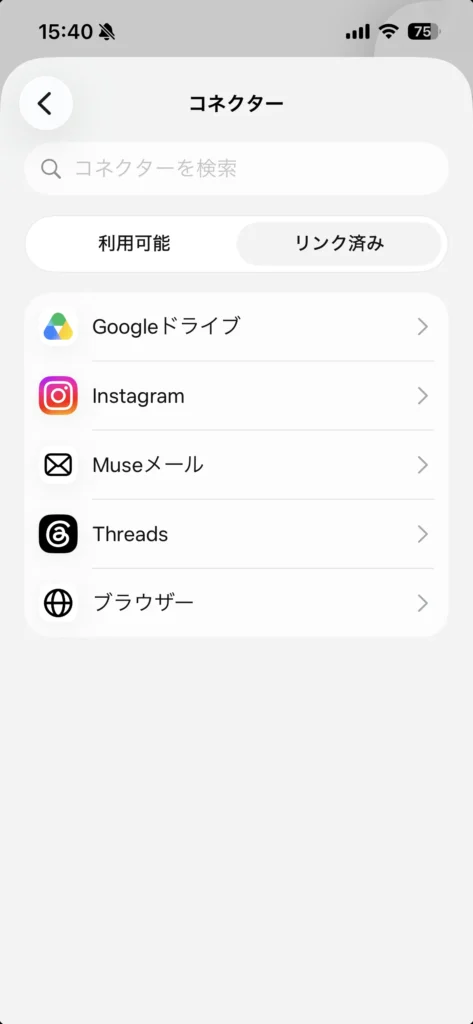
- 設定 →「コネクター」を開きます
- 「リンク済み」のタブを開くと、いま連携中のサービスが一覧で見られます(筆者の場合は、Googleドライブ、Instagram、Museメール、Threads、ブラウザーの5つでした)
- 不要なものは、そのサービスを開いて、連携を解除する項目を選びます。連携を外せば、その情報は見えなくなります
何も連携していなければ、それが一番安全な状態です。そのままで大丈夫です。連携すると、そのサービスのアカウント情報や投稿など、許可した範囲の情報が見えるようになるので、仕事用のアカウントなどが混ざっていないかも確認しておきます。
2. アクセス許可を「常に確認する」にする
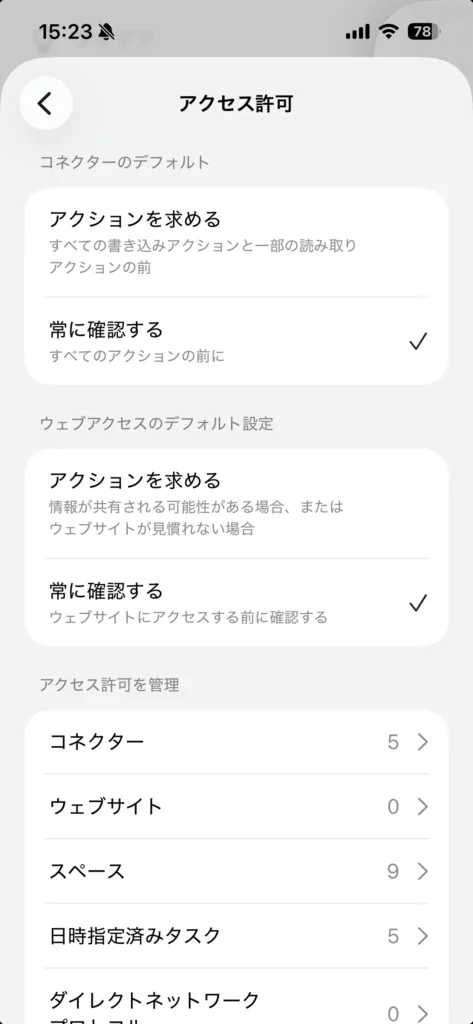
設定 →「アクセス許可」を開きます。確認方法の項目は2つあります。それぞれの項目をタップして、「常に確認する」を選んでください。「コネクターのデフォルト」はアプリ連携の操作の確認、「ウェブアクセスのデフォルト設定」はWebサイトへのアクセスの確認です。2つとも「常に確認する」と表示され、チェックが付けば完了です。これで、大事な操作のたびに実行前の確認が入ります。なお、作業中に確認の画面が出たときは、その場で「常に許可」ではなく「1回だけ許可」を選ぶのが基本です。
3. 学習をオフにする
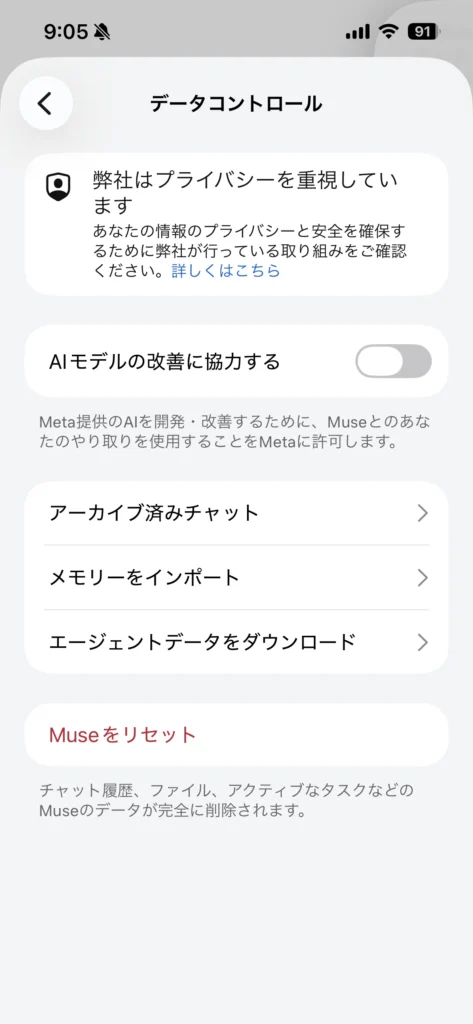
初期状態ではオンになっていて、このままだと会話の内容がAIの改善(学習)に使われます。使われたくないので、オフにしておきます。
設定 →「データの管理」を開きます(開いた画面のタイトルは「データコントロール」です)。「AIモデルの改善に協力する」のスイッチをオフにし、確認画面で「オフにする」を選びます。スイッチがグレーになれば完了です。
設定画面の開き方から画面付きで見たい方は、Museのインストールと初期設定の手順(Mac・iPhone)にまとめています。
やめ方・消し方
やめるときも、言うだけです。
- 覚えた情報を消したいときは「○○を忘れて」と言う
- 定期作業をやめたいときは「この定期作業をやめて」と言う
特別な削除画面を探し回る必要はありません。
なお、全部まとめて消したいときは、設定 →「データの管理」の一番下にある「Museをリセット」で、チャット履歴・ファイル・タスクを完全に削除できます(元に戻せないので、使うときは慎重に)。
連携先と許可を、一覧で見直す方法
使い始めた後も、「どのアプリとつながっているか(連携先)」と「何を許可しているか(許可)」は、いつでも一覧で見直せます。2つの観点で確認します。
観点1:連携先を見る(コネクター)
- 設定 →「コネクター」を開き、「リンク済み」のタブを選びます
- いま連携中のサービスが一覧で見られます。不要なものは、そのサービスを開いて、連携を解除する項目を選びます
- サービスを開くと、操作の種類ごとの許可の状態も見られます。項目をタップすると、設定を選び直せます。たとえばブラウザーでは、「保存済みの認証情報を入力」「ファイルをアップロード」などが、すべて「リクエストする(=実行前に毎回確認する)」になっていました。全部「リクエストする」になっていれば、それが一番安全な状態です。そのままで大丈夫です
観点2:許可を見る(アクセス許可)
- 設定を開きます(画面左上のメニューを開き、左下の歯車アイコンを押します)
- 「アクセス許可」を開きます
- 画面の下半分にある「アクセス許可を管理」で、見たい種類(コネクター、ウェブサイト、スペース(ほかの人と共有する作業場所)、日時指定済みタスクなど)を開きます
- いま有効な許可が一覧で表示されます。要らない許可は、その項目を開いて取り消します
(設定2の画像の下半分が、この「アクセス許可を管理」の一覧です。開けば許可の状態は一目でわかります)
なお、Museが実際に何をしたかは、画面上部のアバターのアイコンから開くアクティビティで確認できます。
「あのとき何を許可したか」を忘れても、棚卸しができるわけです。覚え方としては、連携先は「コネクター」、許可は「アクセス許可」です。
Museの料金|勝手に課金されることはある?
お金の面でも、安心材料を先に言っておきます。有料プランに申し込まなければ、ずっと0円のままです。 自動課金はなく、無料枠の上限に達しても、課金されずにしばらく使えなくなるだけです。
| プラン | 月額 | 毎週の利用量 | その他 |
|---|---|---|---|
| 無料 | 0ドル | 上限あり(量は公式に非公開) | 自動課金なし |
| Power | 20ドル | 5億トークン、電話10回/日 | 毎月の自動更新。解約はいつでも可 |
| Maximum | 100ドル | 30億トークン、電話20回/日 | 毎月の自動更新。解約はいつでも可 |
料金と利用量はMeta公式ヘルプの料金ページを2026年11月21日に確認。最新は申込画面と公式ヘルプで確認してください。
トークンは、AIが一度に扱える言葉の量の目安です。数字だけ見ても実感しにくいので、判断の目安として体験談をひとつ。「読む・数える・下書きを作る」程度の軽い使い方では、無料枠はほとんど減らなかったという報告があります(あくまで体験談ベースの話です)。
- 円での価格は公式ページに載っていません。報道によって金額が食い違うため、申し込む場合は申込画面に表示される金額を必ず確認してください
- 有料プランは毎月の自動更新です。解約はいつでもできます
要点まとめ
- Museが予約や買い物まで進められるのは、連携しているサービスがあるからです。連携と許可の状態は、設定の「アクセス許可」と「コネクター(リンク済み)」の2画面で全部確認できます
- 防ぐ設定は3つだけです。つなぐアプリは最小限・アクセス許可は「常に確認する」・学習オフ。「常に確認する」にしておけば、実行の前には必ず確認が入ります
- 料金は、有料プランに申し込まなければずっと0円で、勝手に課金されることはありません。まずはリマインドのような軽い用事から始めてみてください
次の一歩は2つだけです。①まずMuseの招待コードの入力方法と受け取り方で、利用量の特典が付く始め方を確認して、②Museのインストール方法(Mac・iPhone)の手順どおりに始めてみてください。