
MacのWebブラウザといえばSafariやGoogle Chromeが定番ですが、Microsoft EdgeもMacで利用できます。
今回、私は普段使いのブラウザをEdgeにして、Google ChromeはAIツールとの連携作業用に分けて使うことにしました。
そこで実際にMacへMicrosoft Edgeをインストールしてみました。
結論からいうと、インストールは難しくありません。Microsoft公式サイトからMac版Edgeをダウンロードし、画面の案内に従って進めれば数分程度で使い始められます。
この記事では、Mac版Microsoft Edgeのダウンロードからインストール、初回起動までを、実際の画面を使いながら紹介します。
Microsoft EdgeはMacでも使える
Microsoft EdgeはWindows専用のブラウザというイメージがあるかもしれませんが、Mac版も公式に提供されています。
Microsoft公式のEdgeダウンロードページでも、WindowsだけでなくMac、Linux、iOS、Android向けのEdgeが提供されています。

また、MicrosoftはEdgeをMacを含む複数デバイスで利用・同期できるブラウザとして案内しています。
そのため、
- MacではEdgeを使えない
- Windows PCがないとEdgeを使えない
ということはありません。
SafariやChromeと同じように、Macへインストールして通常のWebブラウザとして利用できます。
Mac版Edgeの対応OSには注意
Microsoft EdgeはmacOSに対応していますが、古いmacOSでは最新バージョンを利用できない場合があります。
Microsoftの2025年12月更新のサポート情報では、Edge 151以降はmacOS 13 Ventura以降が必要とされています。
古いMacを使っている場合は、インストール前にmacOSのバージョンを確認しておいた方がよいでしょう。
今回MacにEdgeをインストールした理由
今回Edgeを導入した一番の理由は、普段使いのブラウザと、AIに操作させるブラウザを分けたかったからです。
私はChromeをAIツールのCodexと連携して使うことがあります。
CodexがChromeを操作している最中に自分でもChromeを操作すると、同じタブを動かしたり画面状態を変えたりする可能性があります。
そこで、
- 普段使い:Microsoft Edge
- Codexとの連携作業:Google Chrome
という形に分けることにしました。
さらに、AI側にChromeのWebサイトアクセス権限を広めに与える場合でも、普段使いのブラウザと分離しておけば管理しやすくなります。
Mac版Microsoft Edgeをダウンロードする
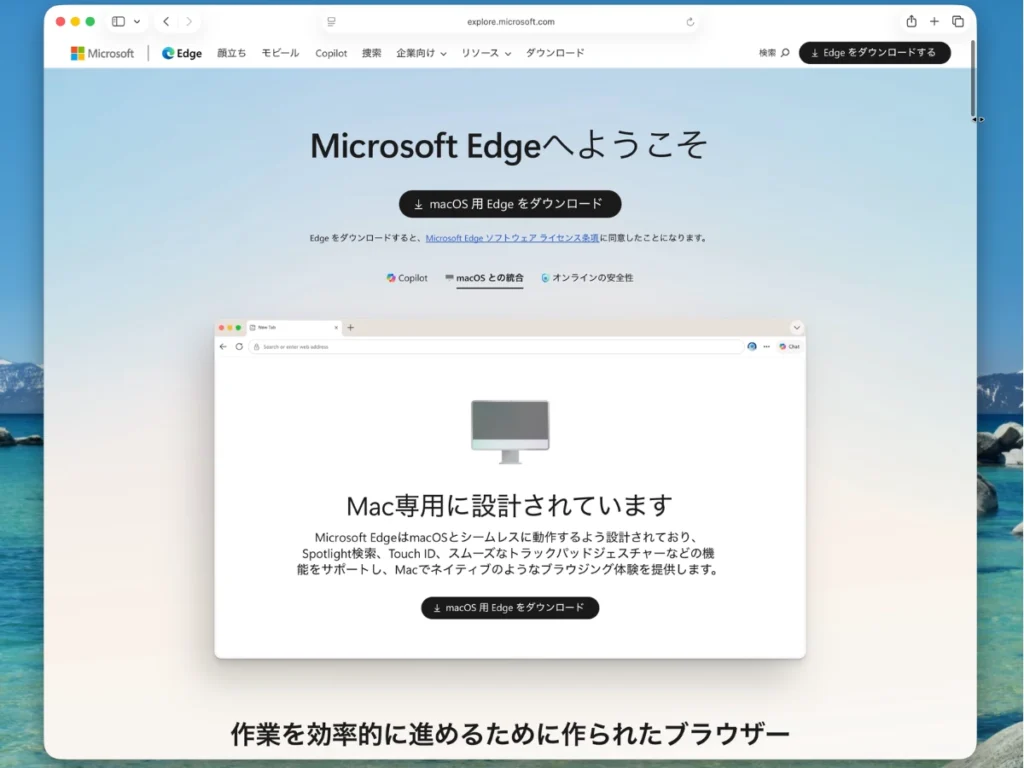
それでは実際にEdgeをインストールしていきます。まずMicrosoft公式のEdgeダウンロードページを開きます。MicrosoftはMac版Edgeを公式サイトから提供しています
Microsoft公式のEdgeダウンロードページ:
https://explore.microsoft.com/en-us/edge/download
非公式サイトからインストーラーを探すのではなく、Microsoft公式サイトからダウンロードするのがおすすめです。
ブラウザはインターネット上のさまざまな情報にアクセスし、ログイン情報なども扱う重要なソフトです。そのため、インストーラーの入手先は公式サイトに限定しておいた方が安心です。
Macからアクセスすると「macOS 用 Edge をダウンロード」と表示されるので、このボタンをクリックします。
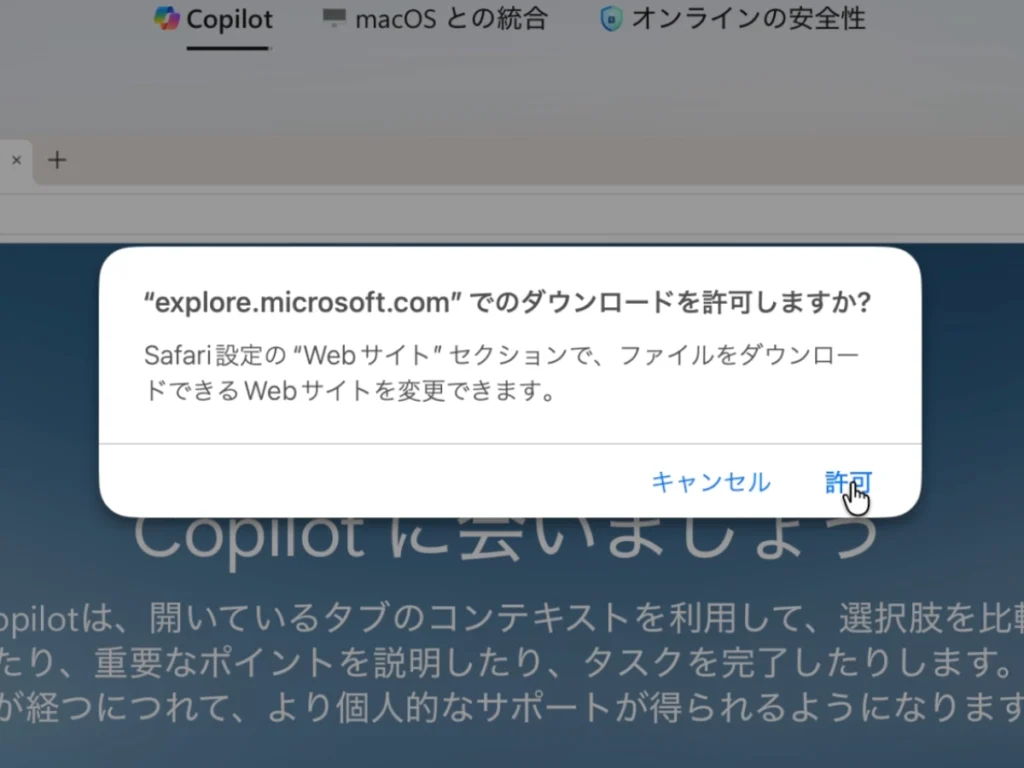
Safariに「“explore.microsoft.com”でのダウンロードを許可しますか?」と表示されたら、サイトのドメインを確認して「許可」をクリックします。
ダウンロードしたMicrosoft Edgeをインストールする
ダウンロードしたdmgファイルを開く
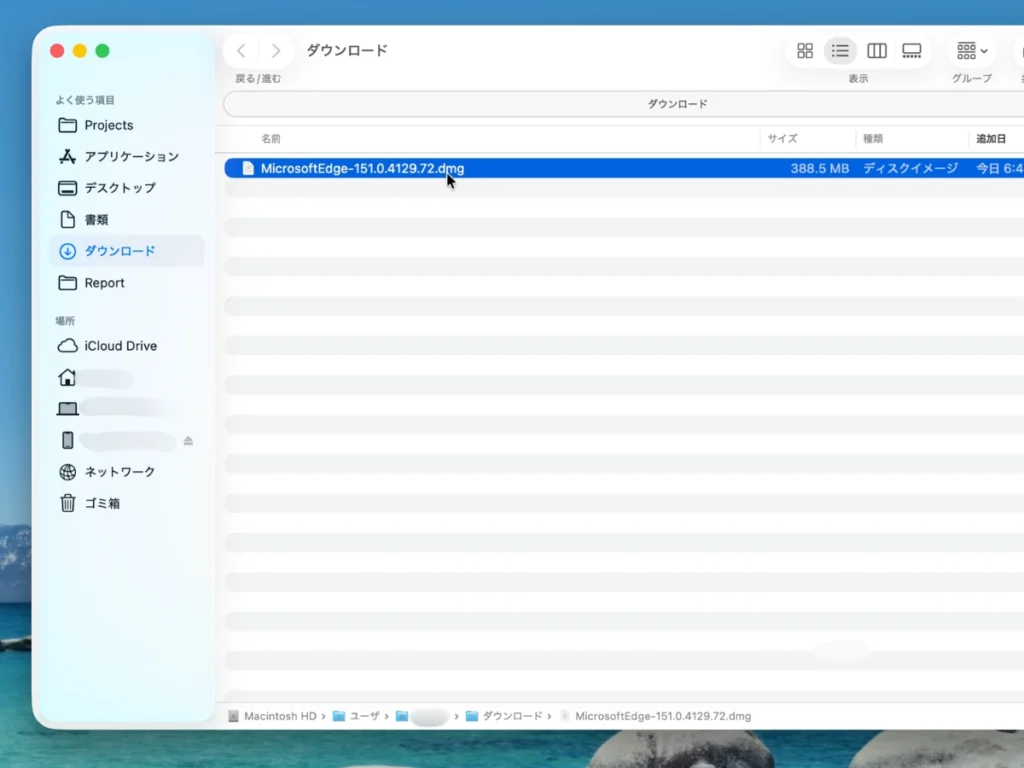
ダウンロードが終わったら、Finderの「ダウンロード」を開きます。
ファイル名に「MicrosoftEdge」と付いたdmgファイルが保存されているので、ダブルクリックして開きます。数字の部分はEdgeのバージョンによって変わるため、画面と同じでなくても問題ありません。
Edgeをアプリケーションフォルダへ移す
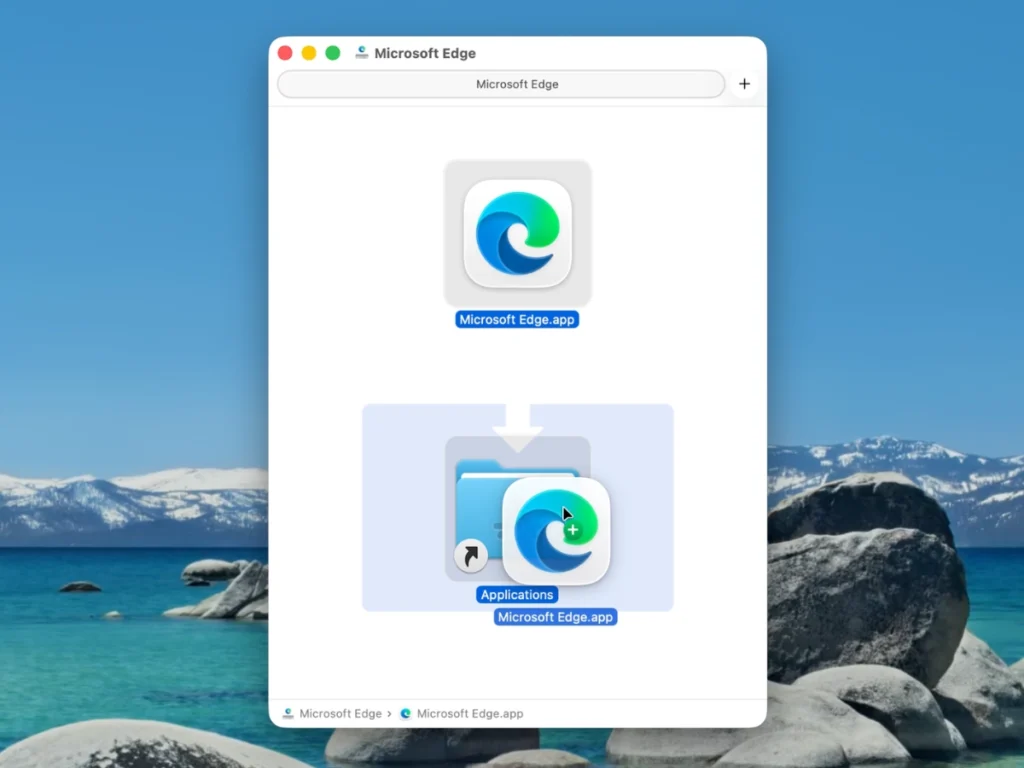
dmgファイルを開くと、Microsoft Edgeのアイコンと「Applications」フォルダが表示されます。
Microsoft Edgeのアイコンを「Applications」フォルダへドラッグします。これでEdgeがMacのアプリケーションフォルダにコピーされます。
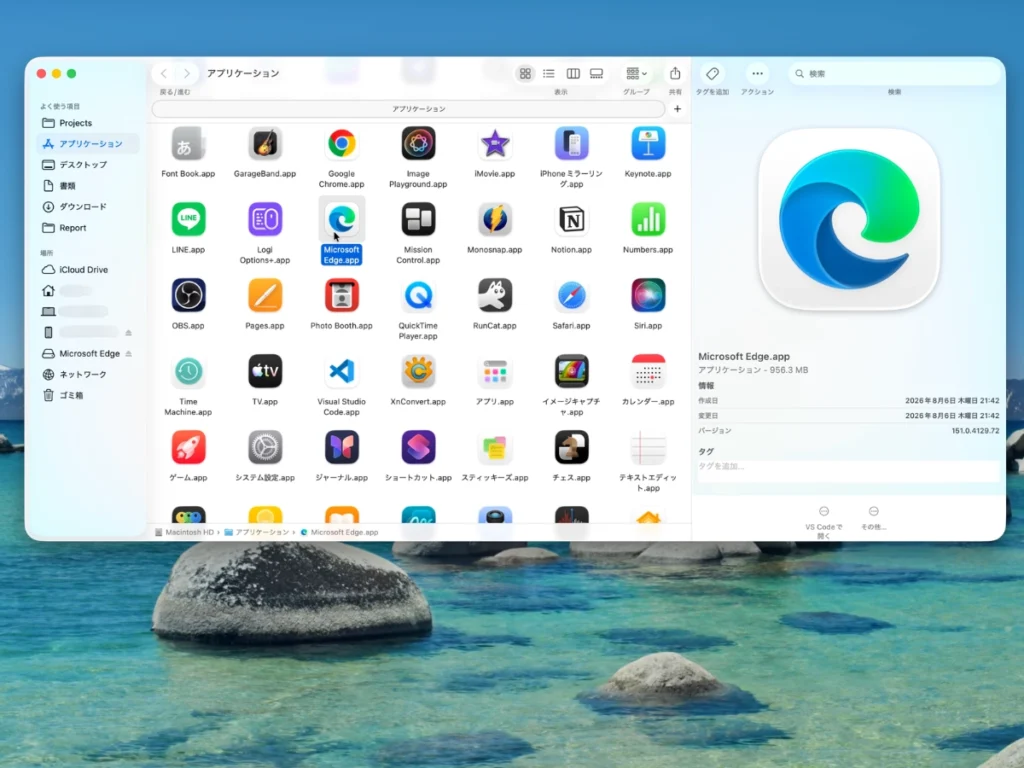
コピーが終わったら、Finderの「アプリケーション」を開きます。一覧に「Microsoft Edge.app」が追加されていれば、インストールできています。
続いて、Microsoft Edgeのアイコンをダブルクリックして起動します。
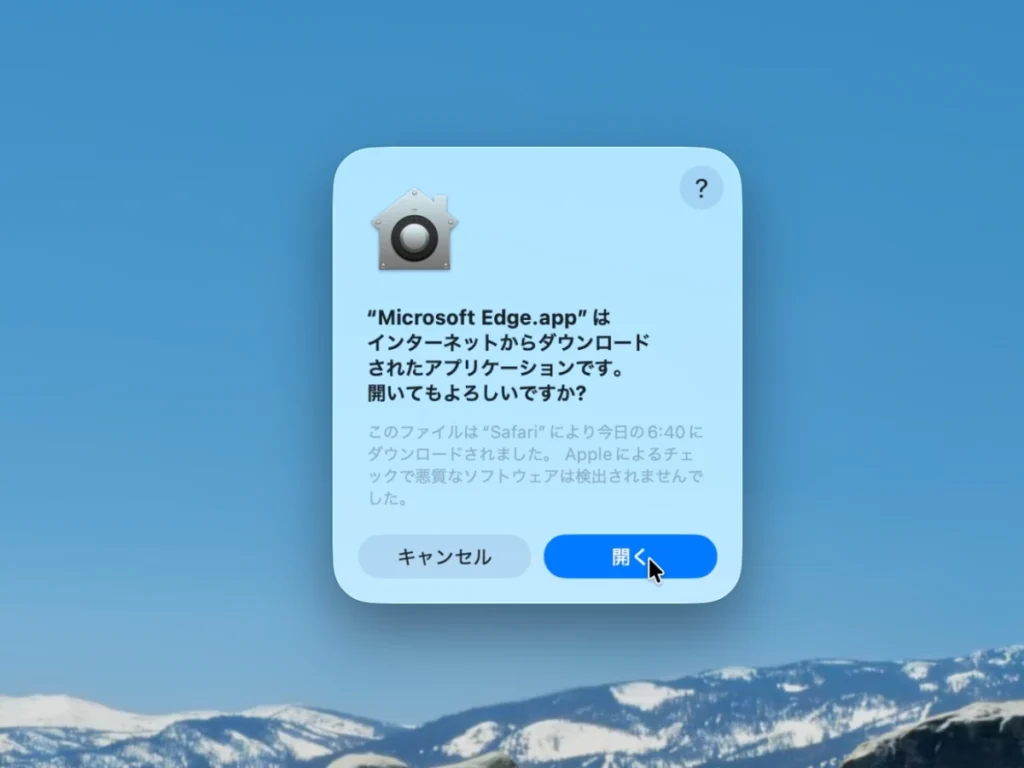
初回起動の確認画面で「開く」を選ぶ
初めて起動すると、macOSから「“Microsoft Edge.app”はインターネットからダウンロードされたアプリケーションです。開いてもよろしいですか?」と確認されます。
Microsoft公式サイトからダウンロードしたことを確認し、「開く」をクリックします。
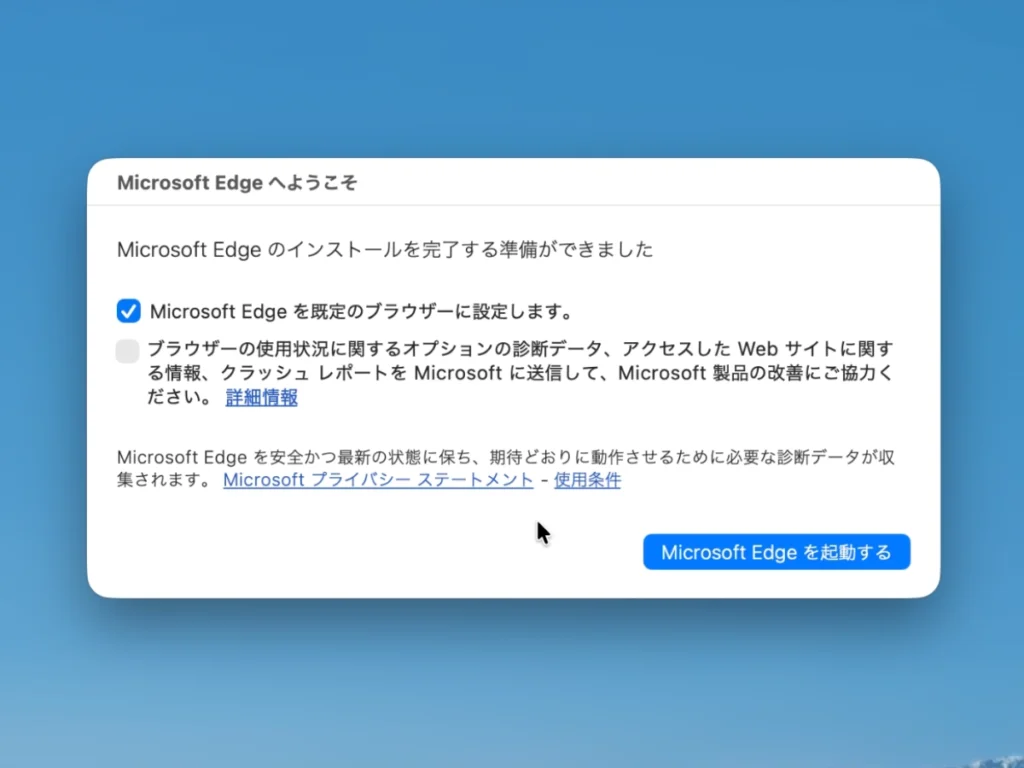
既定のブラウザと診断データの設定を選ぶ
次に、インストールを完了するための設定画面が表示されます。
今回はEdgeを普段使いのブラウザにするため、「Microsoft Edgeを既定のブラウザーに設定します」にチェックを入れたまま進めました。SafariやChromeを既定のブラウザとして使い続ける場合は、このチェックを外します。
その下にある診断データの送信は任意です。私はチェックを入れずに進めました。選択できたら「Microsoft Edgeを起動する」をクリックします。
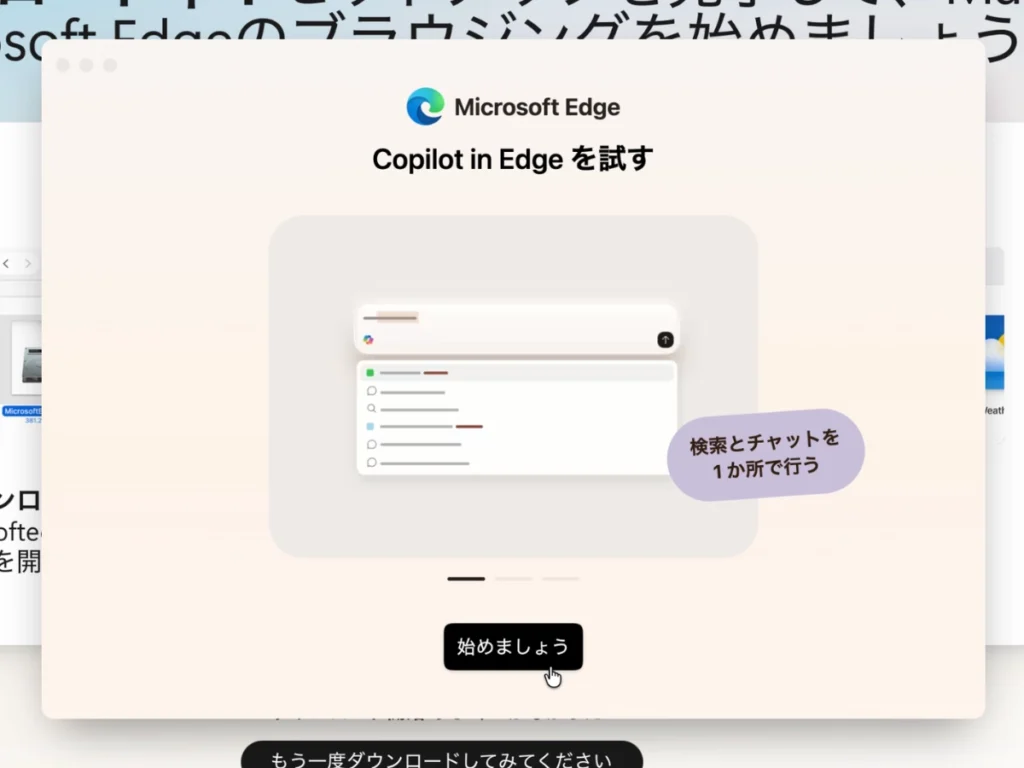
Microsoft Edgeの初回設定を進める
Copilotの案内画面で「始めましょう」をクリックする
Edgeが起動すると、最初に「Copilot in Edgeを試す」という案内が表示されました。
今回は初回設定を先へ進めるため、「始めましょう」をクリックします。この案内の内容や表示順は、Edgeの更新によって変わる可能性があります。
Microsoftアカウントへのサインインは後回しでもよい
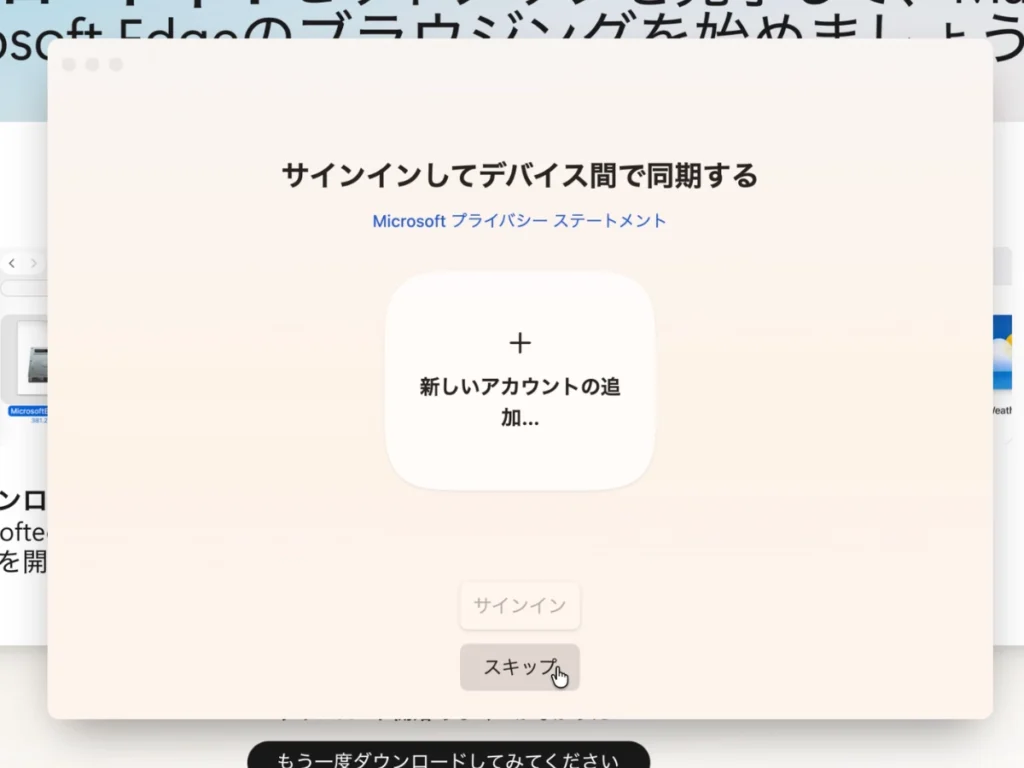
続いて、Microsoftアカウントへサインインしてデバイス間で同期する画面が表示されます。
サインインすると、同じアカウントを使う端末間でお気に入りやパスワードなどを同期できます。今回は先にEdgeを使い始めたかったので、「スキップ」を選びました。
ChromeのブックマークをEdgeへ引き継ぐ
この手順は任意です。Chromeのデータを引き継がない場合は、「スキップ」を選んで先へ進めます。
インポートするChromeプロフィールを確認する
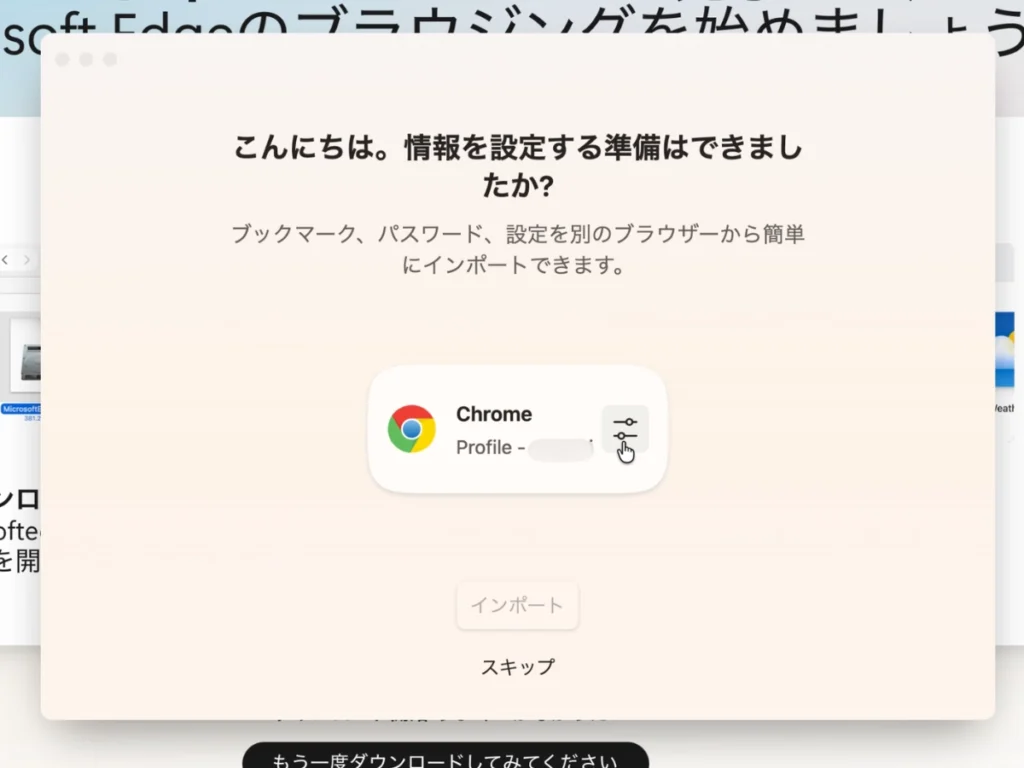
EdgeがMac内のChromeプロフィールを見つけると、ブックマークやパスワードなどをインポートする画面が表示されます。
表示されたプロフィールを確認し、引き継ぐデータを選びたい場合は、プロフィール右側の設定アイコンをクリックします。
Edgeへ移すデータだけを選ぶ
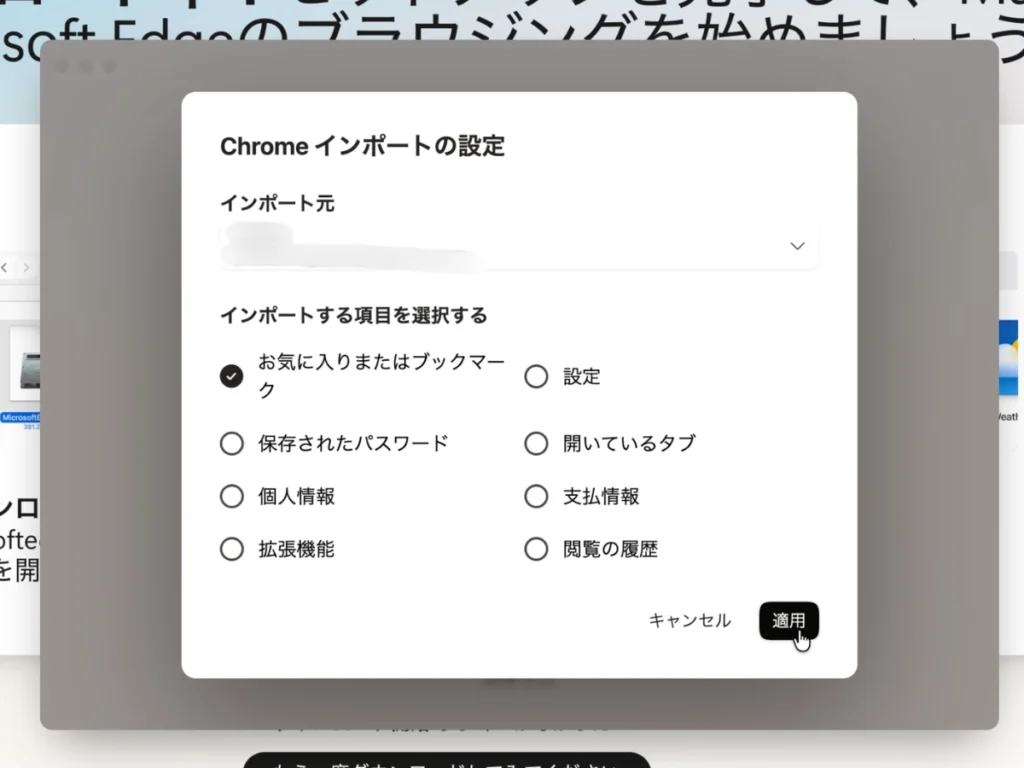
インポート元のChromeプロフィールと、Edgeへ移す項目を選択します。
選べる項目には、ブックマーク、保存したパスワード、個人情報、拡張機能、設定、開いているタブ、支払情報、閲覧履歴がありました。
今回はChromeをCodex連携用として残したかったため、「お気に入りまたはブックマーク」だけを選択しました。必要な項目にだけチェックを入れて「適用」をクリックします。
パスワード、個人情報、支払情報などをEdgeへ移したくない場合は、誤って選択していないかをここで確認しておきましょう。
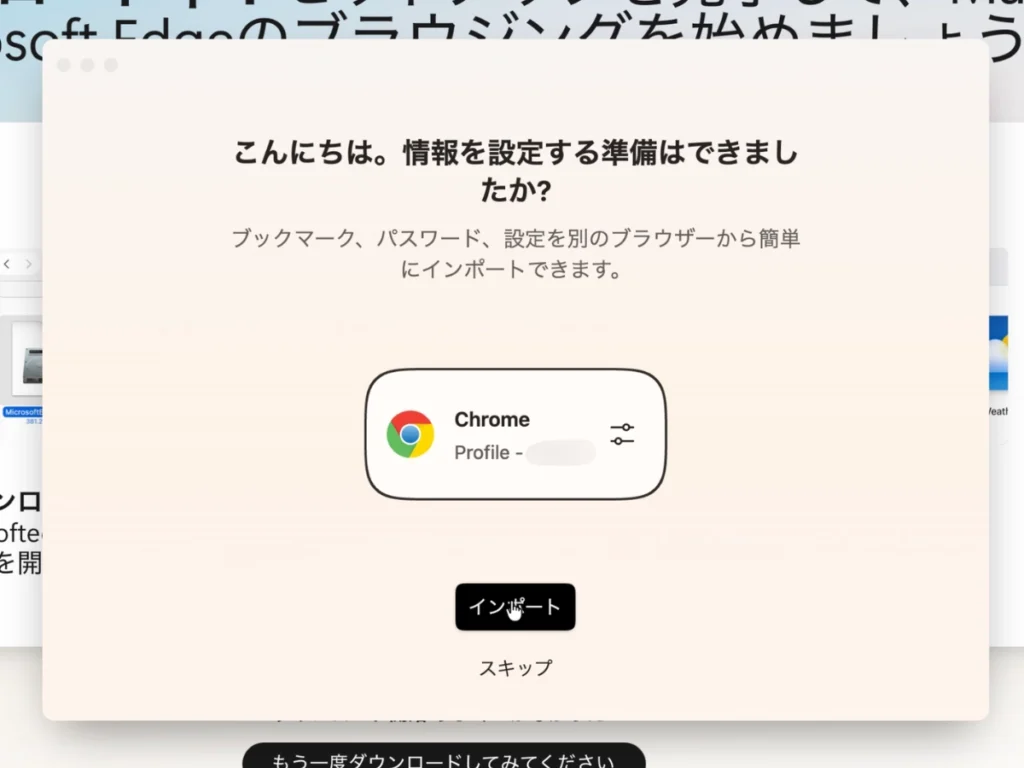
設定内容を確認したら、「インポート」をクリックします。何も引き継がない場合は、その下にある「スキップ」を選びます。
Edgeが起動すればインストールは完了
初回設定を終えると、Microsoft Edgeの画面が開きます。今回は「EdgeでのCopilot」というページが表示されました。
ここまで進めば、MacへのEdgeのインストールと初回起動は完了です。表示される最初のページは、Edgeのバージョンや設定によって異なる場合があります。

まとめ
Mac版Microsoft Edgeは、公式サイトからdmgファイルをダウンロードし、EdgeのアイコンをApplicationsフォルダへ移せばインストールできます。
初回起動では、既定のブラウザ、Microsoftアカウントへのサインイン、Chromeからのデータ移行を選べます。どれも自分の使い方に合わせて決めればよく、サインインやデータ移行をせずに使い始めることもできます。
私は普段のブラウジングをEdge、Codexとの連携をChromeに分けるため、Chromeからはブックマークだけを移しました。ブラウザごとに役割を決めておくと、どちらで作業しているか迷いにくくなります。