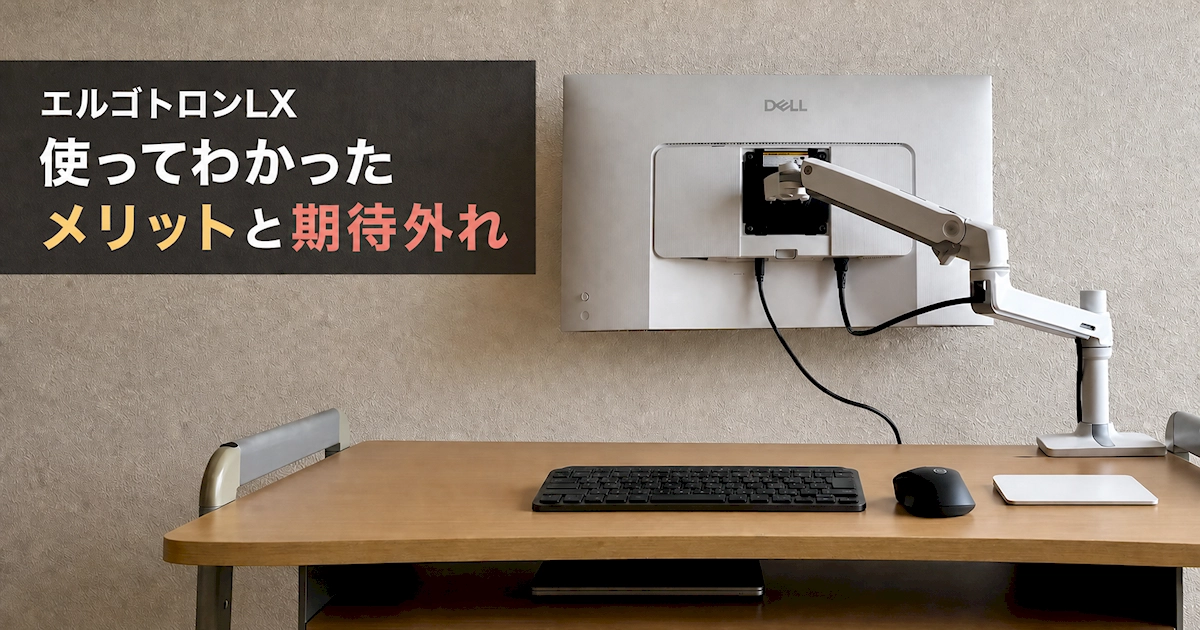
Dellの27インチ4Kモニター「S2725QC」を純正スタンドで使っていましたが、スタンドがデスクの奥を占めることが気になっていました。タイピングの振動で、画面が少し揺れることもあります。
また、わが家ではデスクを壁際ではなく部屋の中央へ置いています。万が一の揺れでモニターが倒れる不安を少しでも減らしたいと思い、デスクへ固定するモニターアームを検討しました。
選んだのは、ホワイトの「エルゴトロンLX 45-490-216」です。Dell S2725QCへ取り付けて使ったところ、デスク奥行きが約13cm広がり、タイピング時の揺れも気にならなくなりました。一方で、チルトと上下移動は軽く動かせると想像していたため、両端を持って力をかける必要があったのは期待外れでした。本記事では、このメリットと期待外れだった点を、実際の使用感と写真をもとに紹介します。
使ってわかったメリットと期待外れだった点
デスクを広く使えてモニターを安定させたい私には、満足度の高い買い物でした。ただし、購入前に思い描いていた「必要なときに軽く動かせるモニターアーム」とは違いました。
よかった点
- 純正スタンドを外したことで、使えるデスク奥行きが約13cm広がった
- 純正スタンド使用時に感じていたタイピング時の揺れが、設置後は気にならなくなった
- 使用期間中、モニターが自然に下がったり上がったりすることはなかった
- 左右の首振りは指1本でも動かせる
期待外れだった点
- チルトと上下移動は、モニターの両端を持って力をかける必要がある
特に満足しているのは、奥行き600mmのデスクで使える範囲が広がったことと、タイピング時の揺れが気にならなくなったことです。反対に、チルトと上下移動が指1本で軽く動く感覚を想像している人には、購入前に知っておいてほしい違いがあります。ただし、使用期間はまだ約1週間なので、長期耐久性は評価していません。
価格と安心感で通常版LXを選んだ理由
モニターアームを購入した理由は、デスク面を広くすることと、部屋の中央にあるデスクでモニターが倒れる不安を減らすことです。
デスクへ固定したことで、純正スタンドで置いていたときより安心感はあります。(ただし、地震時の転倒防止性能を確認したわけではなく、安全性を保証するものではありません。)
購入候補は、通常版のエルゴトロンLX、LX Pro、Pixio PS1S Waveの3製品でした。購入時の価格と私の使い方をもとに、通常版を選ぶまでに考えたことを紹介します。
LX Proとの価格差に決定的な利点を感じなかった
私が購入したAmazonプライムセールでは、通常版LXが15,000円台、LX Proが約18,000円でした。自分の使い方では、約3,000円の価格差を払う決定的なメリットを感じませんでした。モニター位置を頻繁に変えないため、通常版で十分だと判断しています。
Pixio PS1S Waveは価格面で魅力がありましたが、長期的な信頼性に不安が残りました。購入後に「最初からエルゴトロンを買えばよかった」と思いたくなかったため、長く販売されてきた実績やレビューの蓄積を重視しました。
これは購入前に仕様やレビューを確認して検討した結果です。LX ProとPixio PS1S Waveを実際に使い比べた評価ではありません。
公式の10年保証も長期使用を考えるうえでの安心材料になっており、価格が高すぎたとは感じていません。
Dell S2725QCへエルゴトロンLXを取り付けた手順
今回の使用環境は次のとおりです。
| 項目 | 使用環境 |
|---|---|
| モニター | Dell S2725QC(27インチ) |
| モニターアーム | エルゴトロンLX 45-490-216 ホワイト |
| デスク天板 | 厚さ18.1mm |
| デスク奥行き | 600mm |
| 購入日 | 2026年7月19日 |
| 使用期間 | 約1週間 |
Dell S2725QC本体の画面の見やすさやUSB-C給電、内蔵スピーカーなどの使用感はこちらの記事で詳しく紹介しています。
エルゴトロンLXの公式仕様は、34インチ以下が目安で、荷重範囲は3.2~11.3kg、VESAは100×100mmと75×75mmです。Dell S2725QCは27インチ、スタンドを除く本体重量が約4.85kg、VESAは100×100mmなので、仕様上の条件を確認してから取り付けました。
購入前に確認したいのは、次の3点です。
- モニターのVESA規格がアームに対応しているか
- スタンドを除いたモニター本体の重量が荷重範囲に収まるか
- 天板裏にクランプと干渉するフレームなどがないか
作業は、クランプ固定、純正スタンドの取り外し、VESA固定、アームの組み合わせ、配線の順で進めました。取り付けで迷ったのは、設置後の圧力調整です。
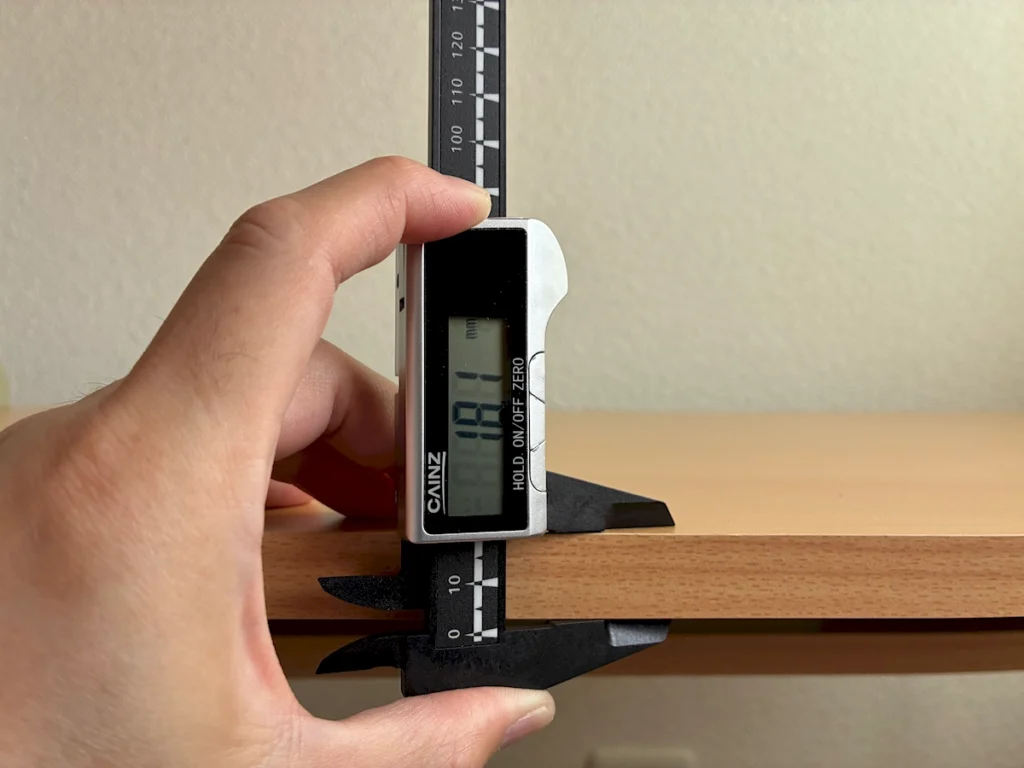
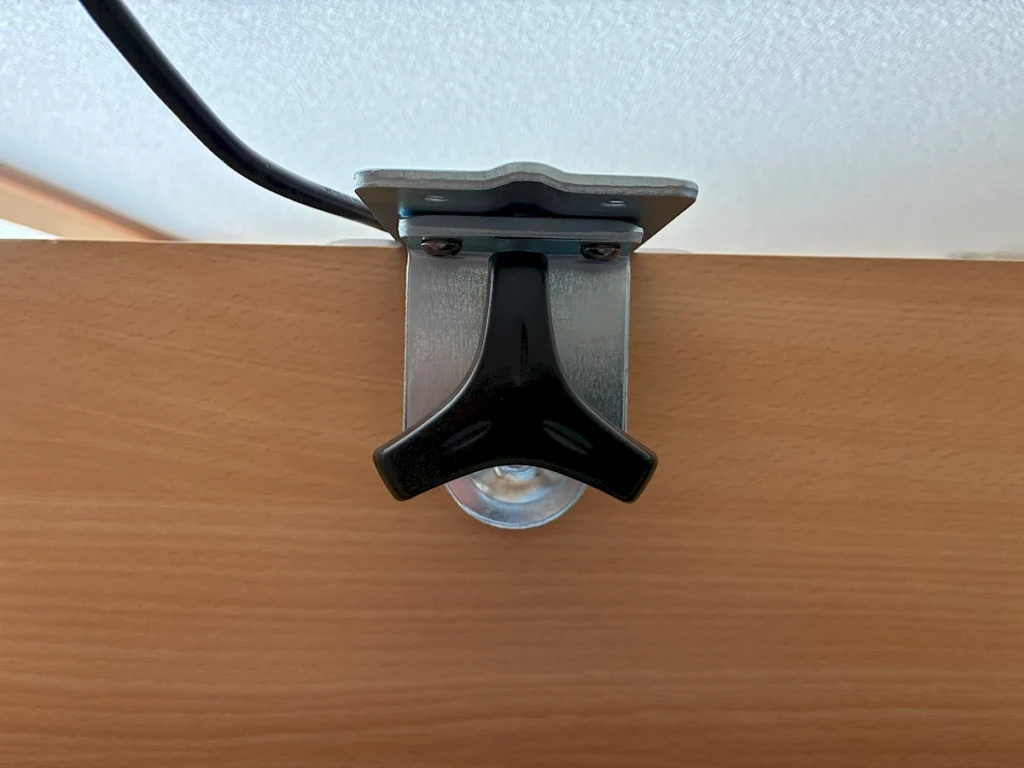
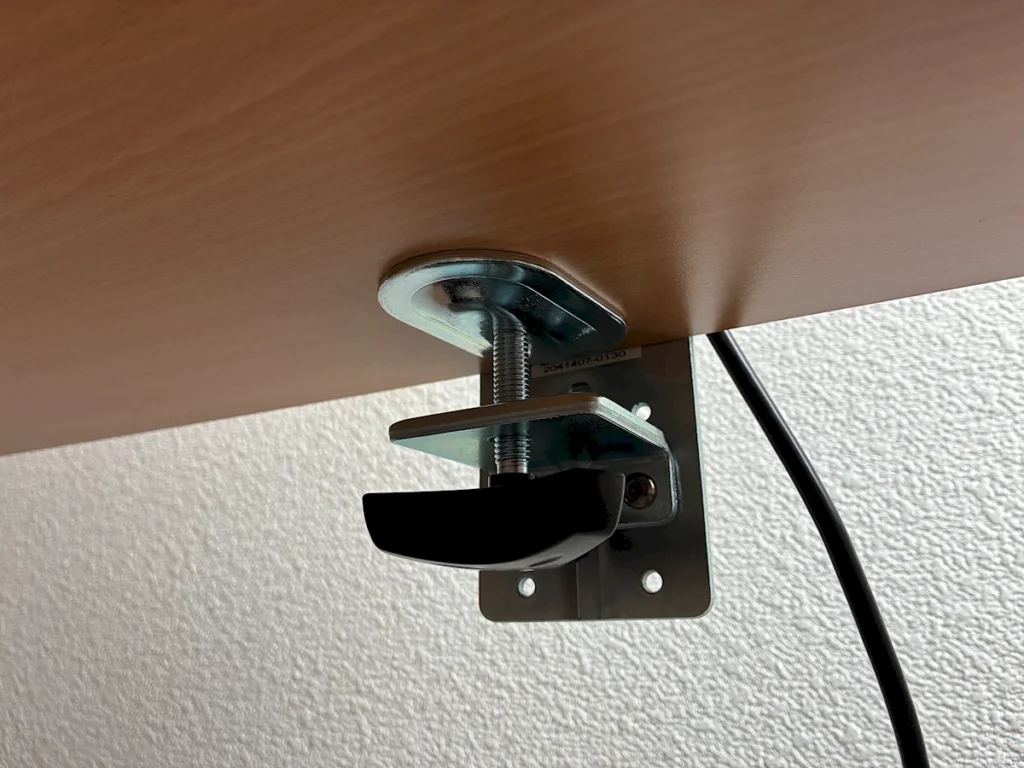
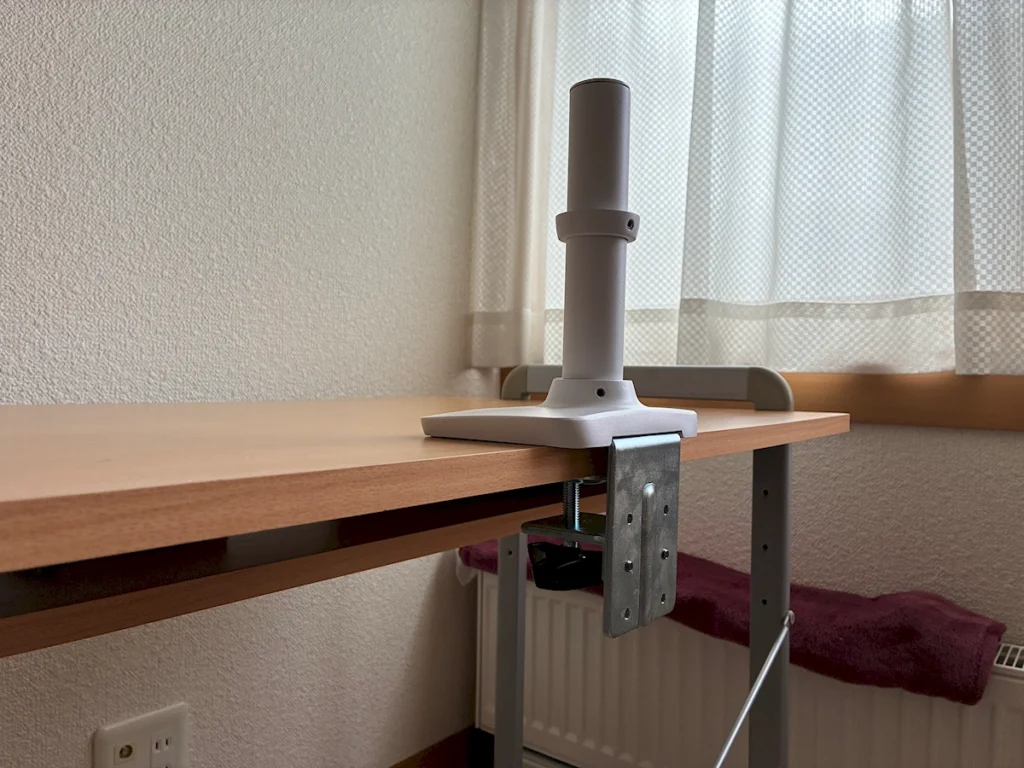
クランプを厚さ18.1mmの天板へ固定
最初に取り付け位置を決め、デスク天板へクランプを固定しました。天板の厚さと、クランプを固定した上下の状態は写真で確認できます。
純正スタンドを外し、VESAへアームを取り付け
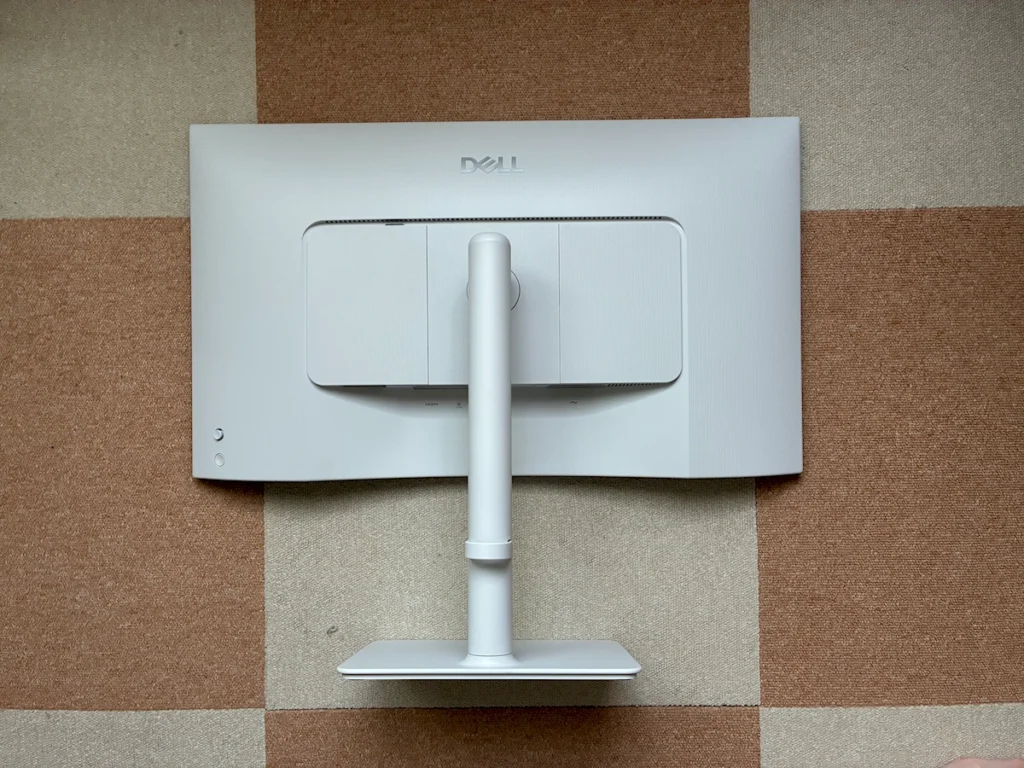
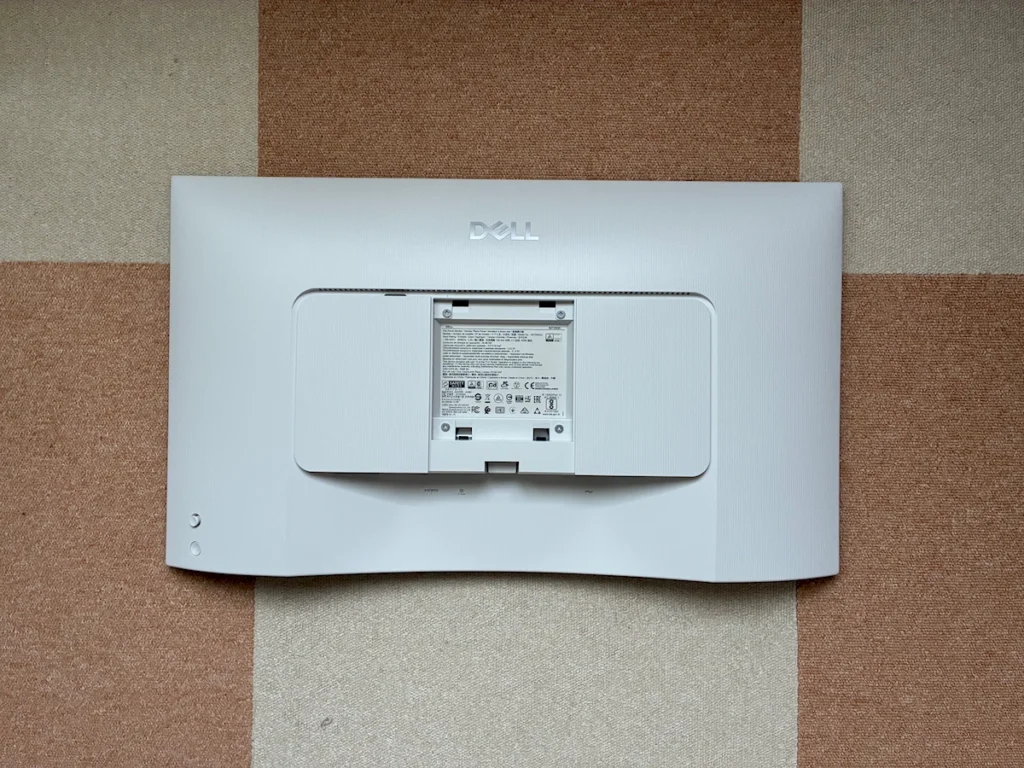
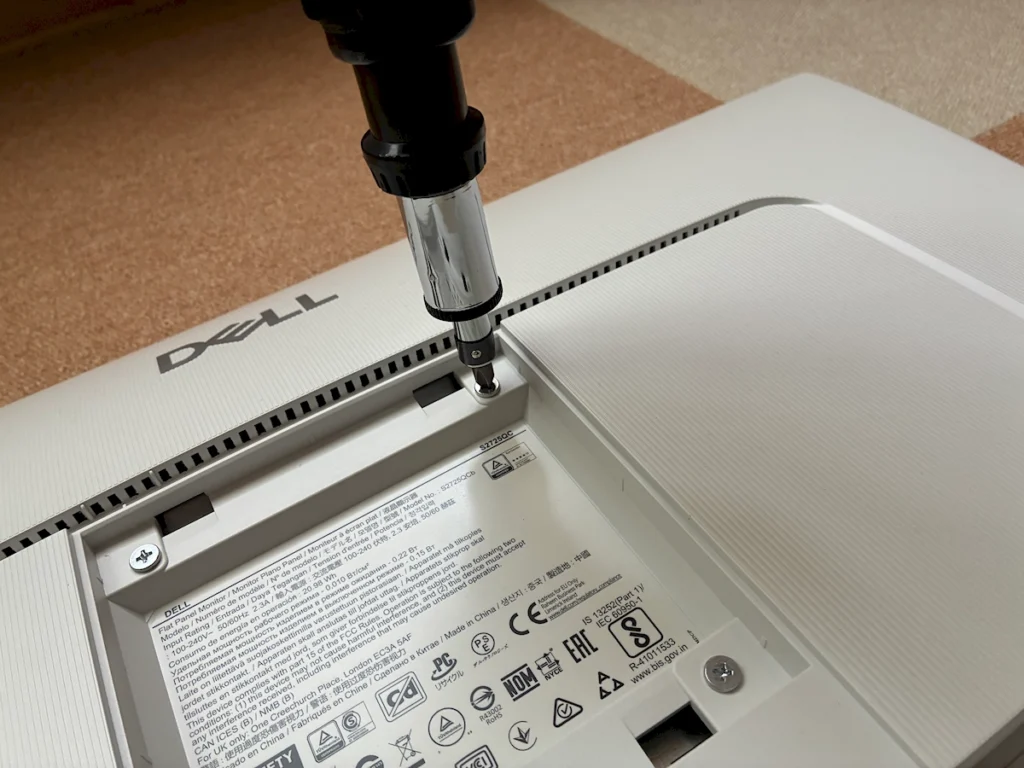
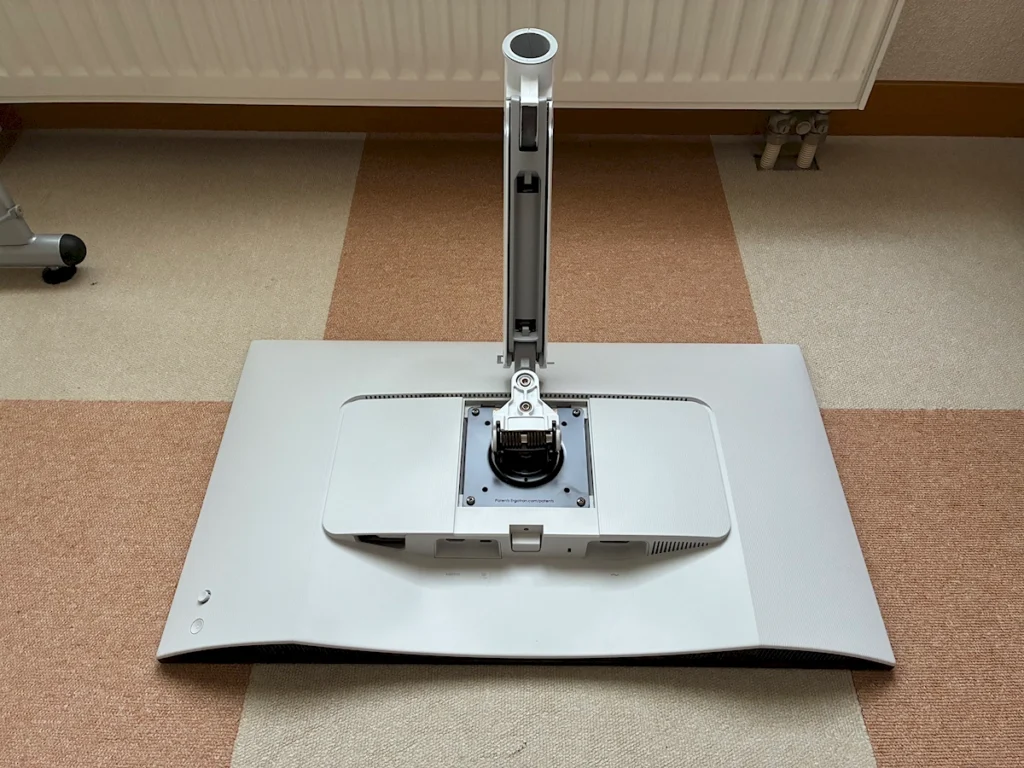
Dell S2725QCの純正スタンドを外し、背面のVESA部分へアームを取り付けました。写真は、純正スタンドの取り外しからVESAへ固定した状態までの流れです。
アームを組み合わせてケーブルを収納
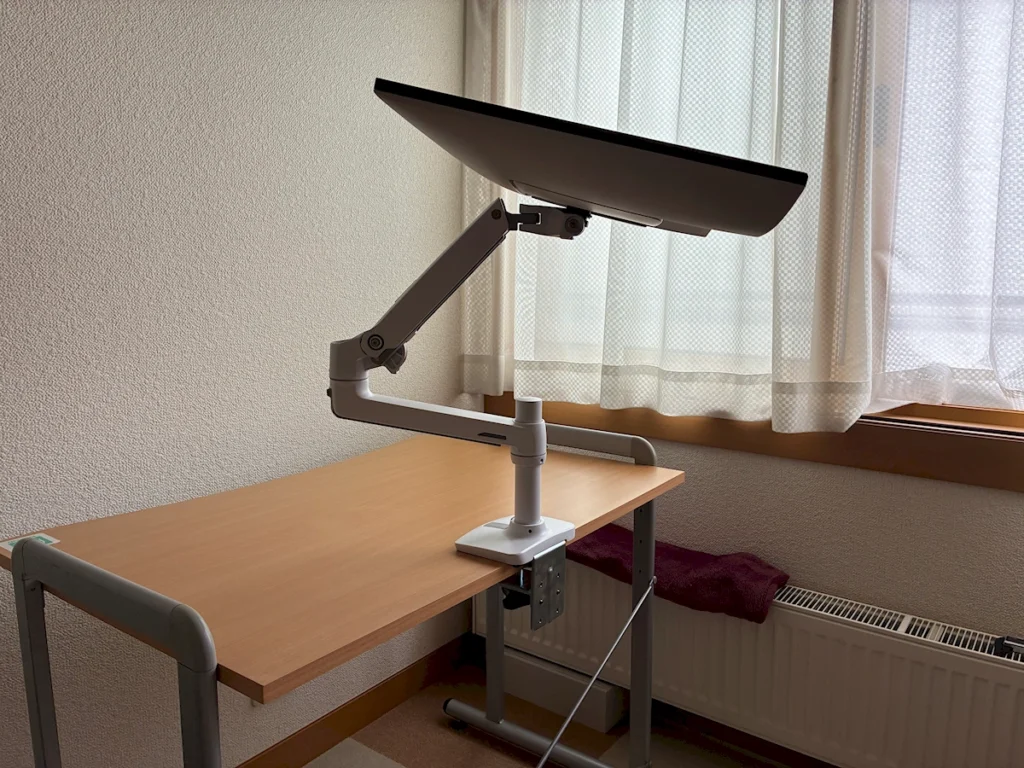
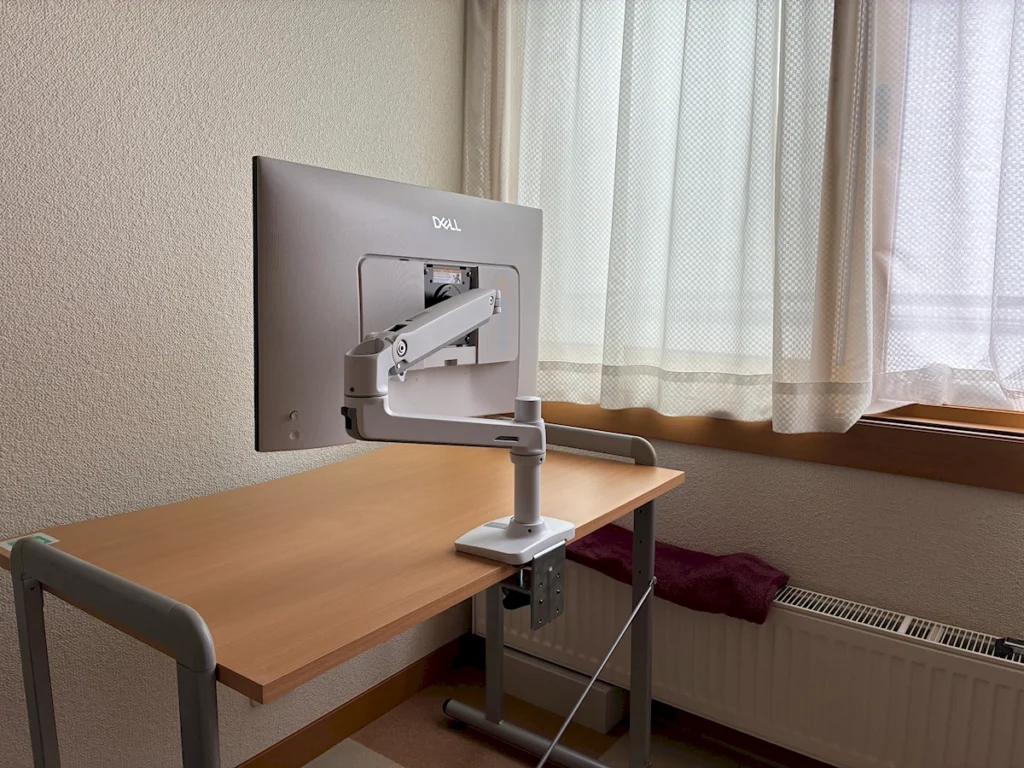
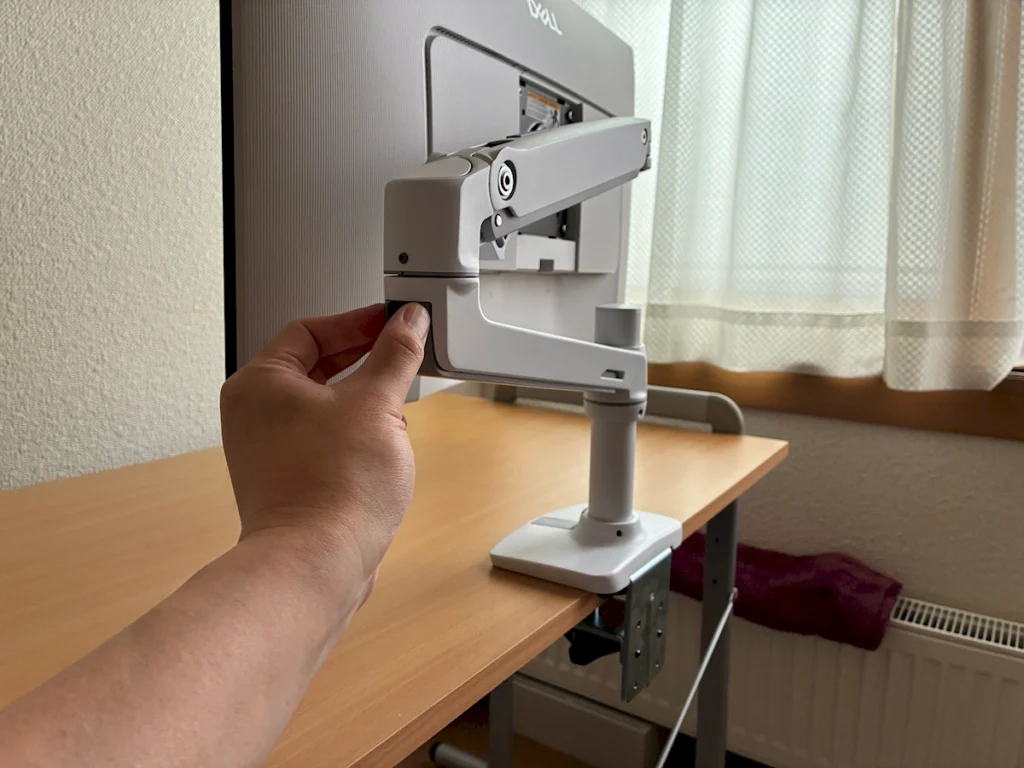
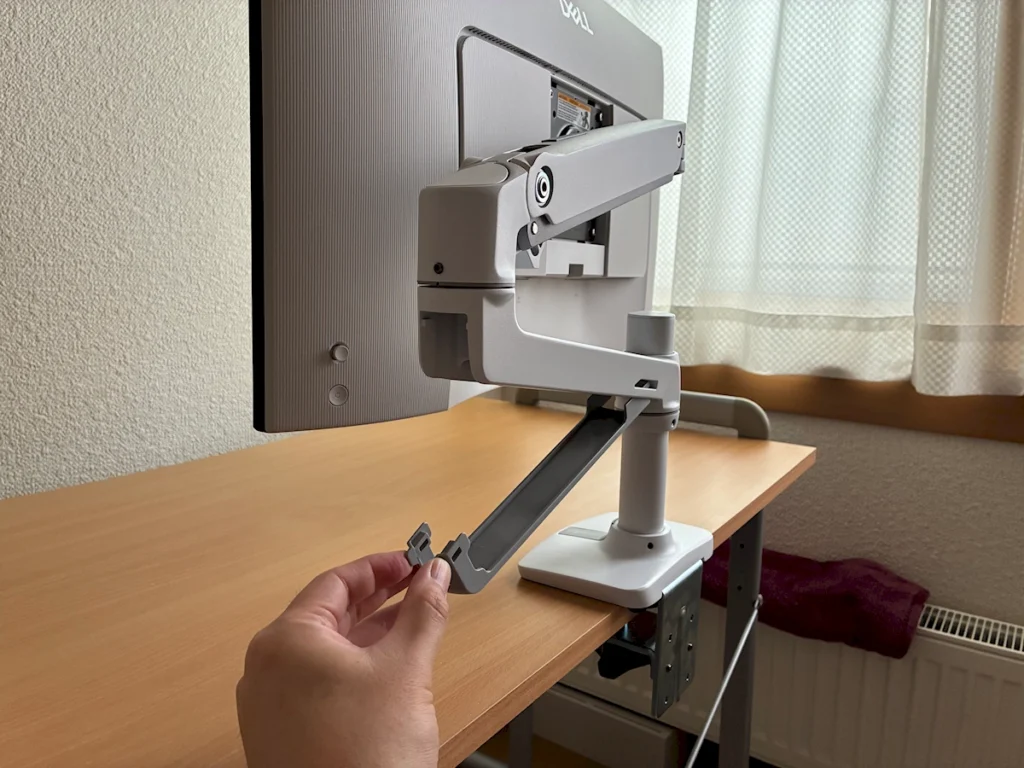
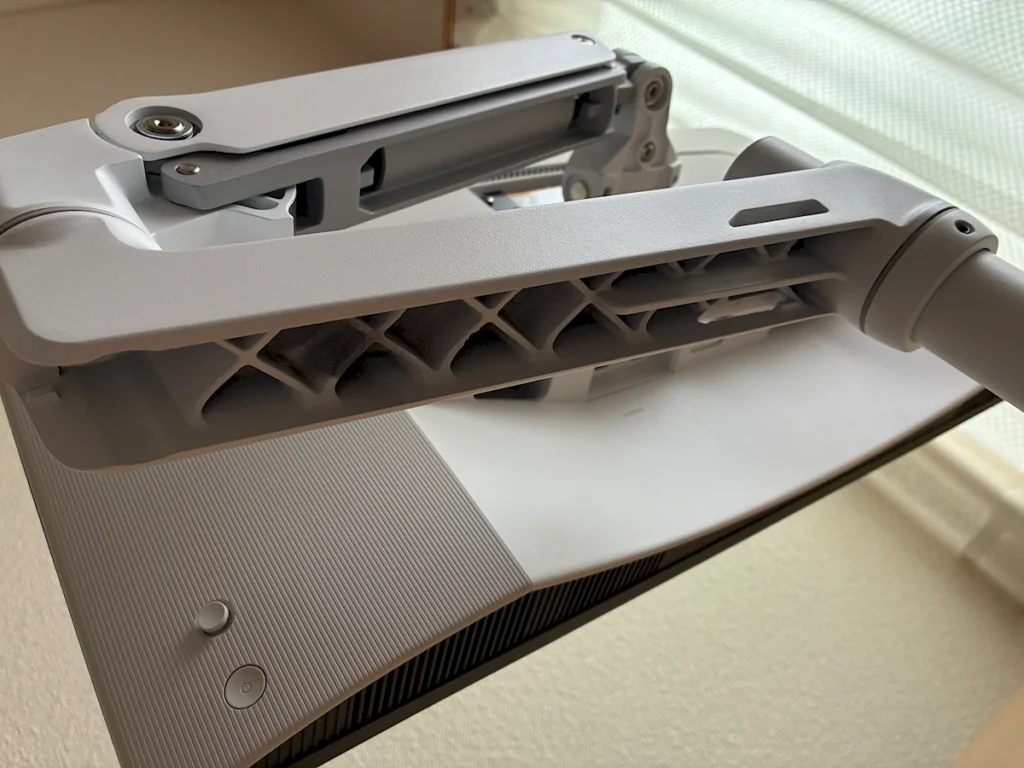
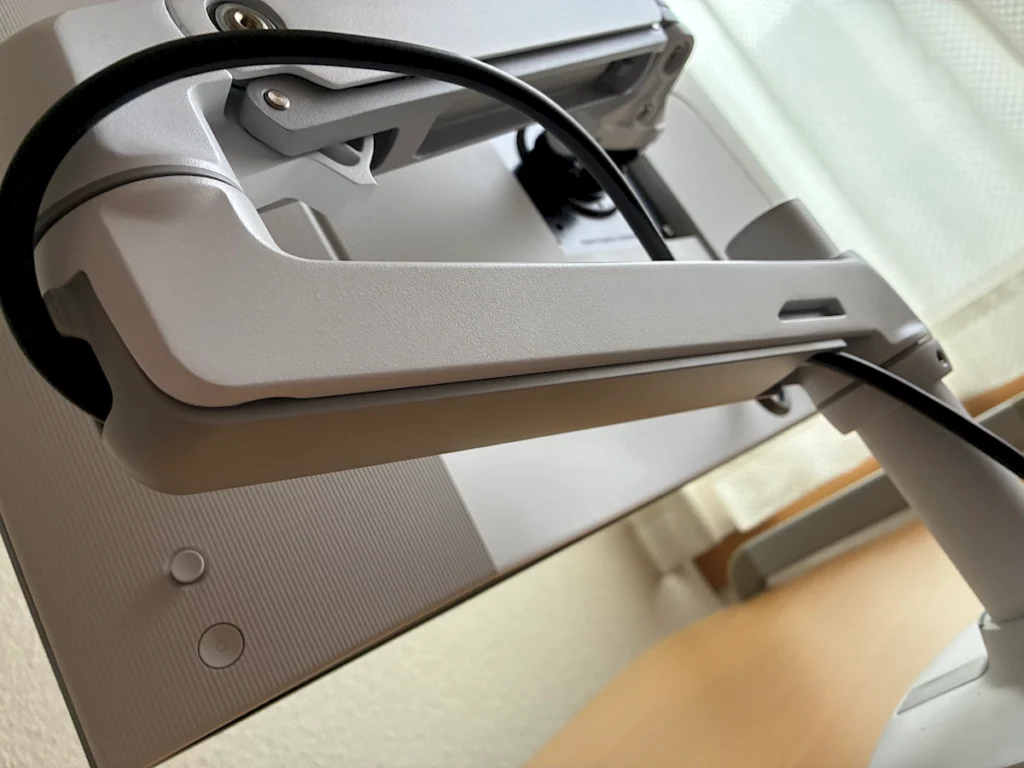
クランプ側とモニター側のアームを組み合わせ、関節部分のキャップを付けました。その後、ケーブルをアームのカバーへ収納しています。
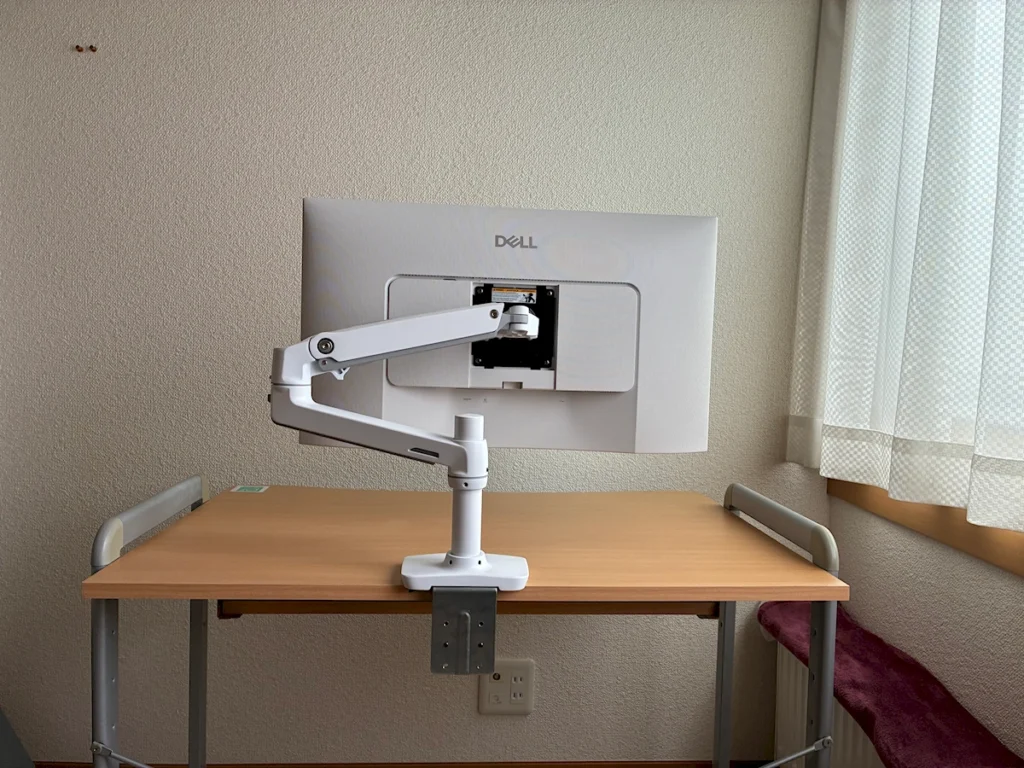
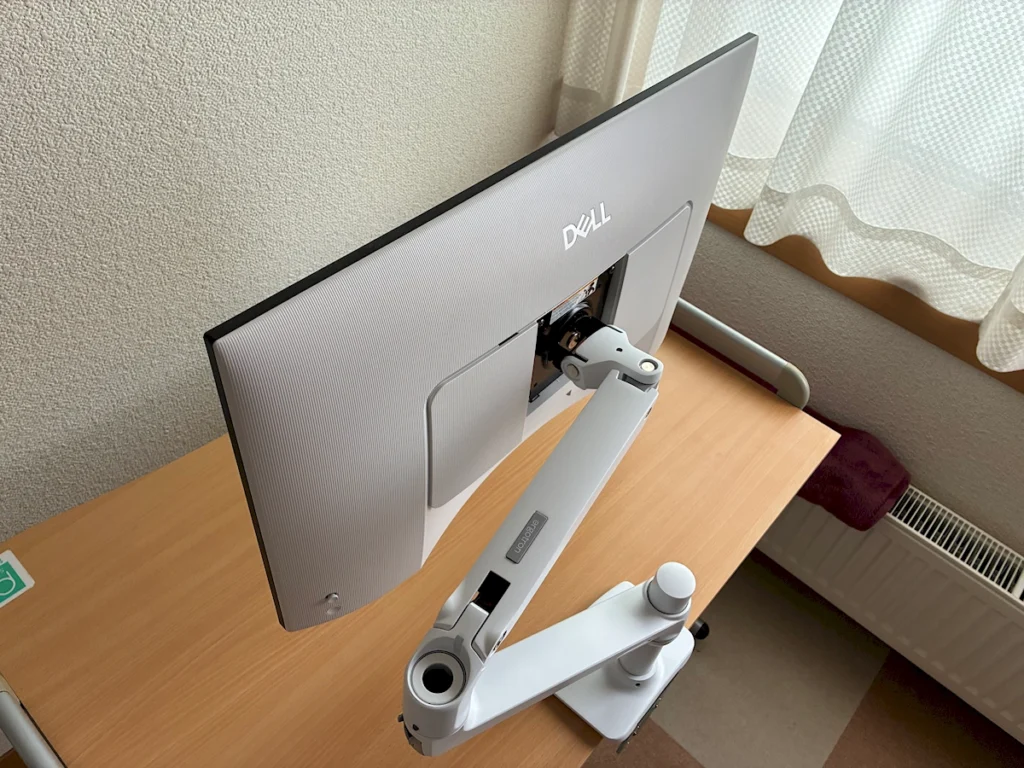
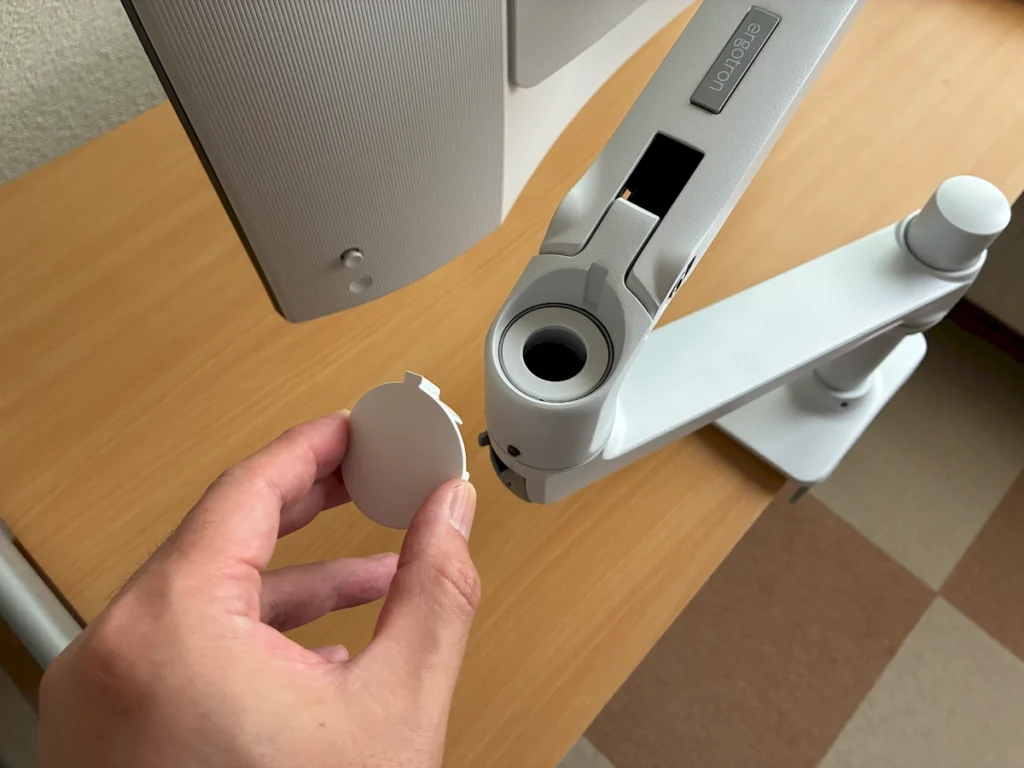
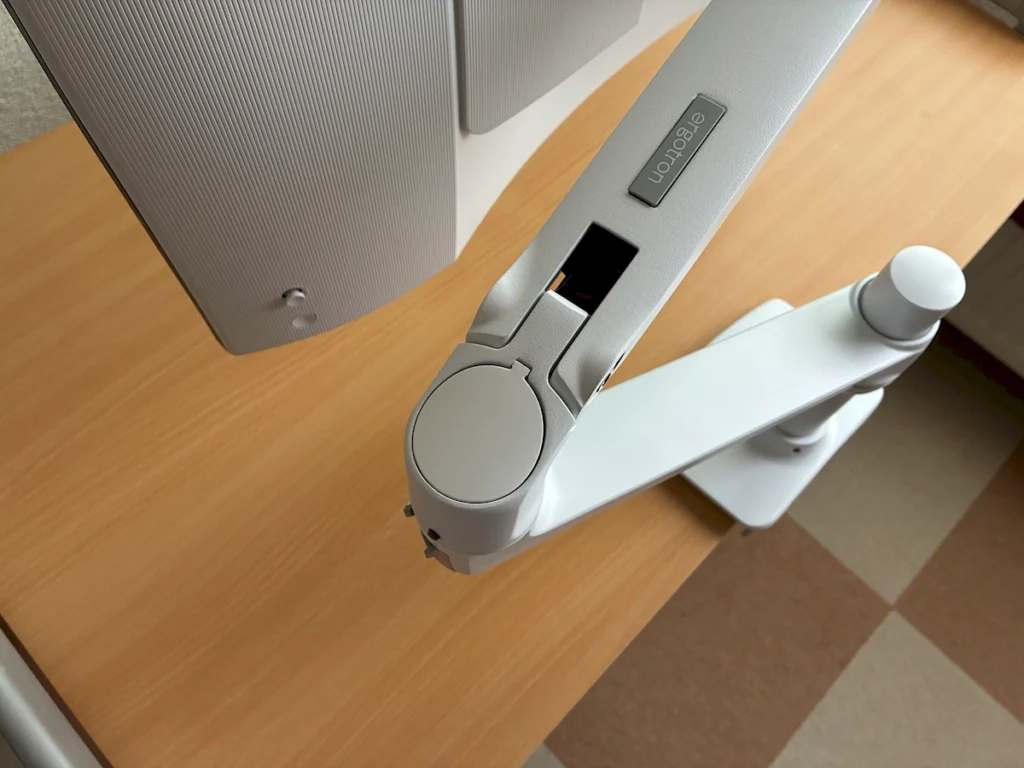
よかった点:デスク奥行きが約13cm広がり、揺れも気にならなくなった
奥行き600mmのデスクで、エルゴトロンLXのクランプ基部とDell S2725QCの純正スタンドが机上を占める奥行きを比べました。LXのクランプ基部とDell純正スタンドを同じ机上へ並べた全景です。
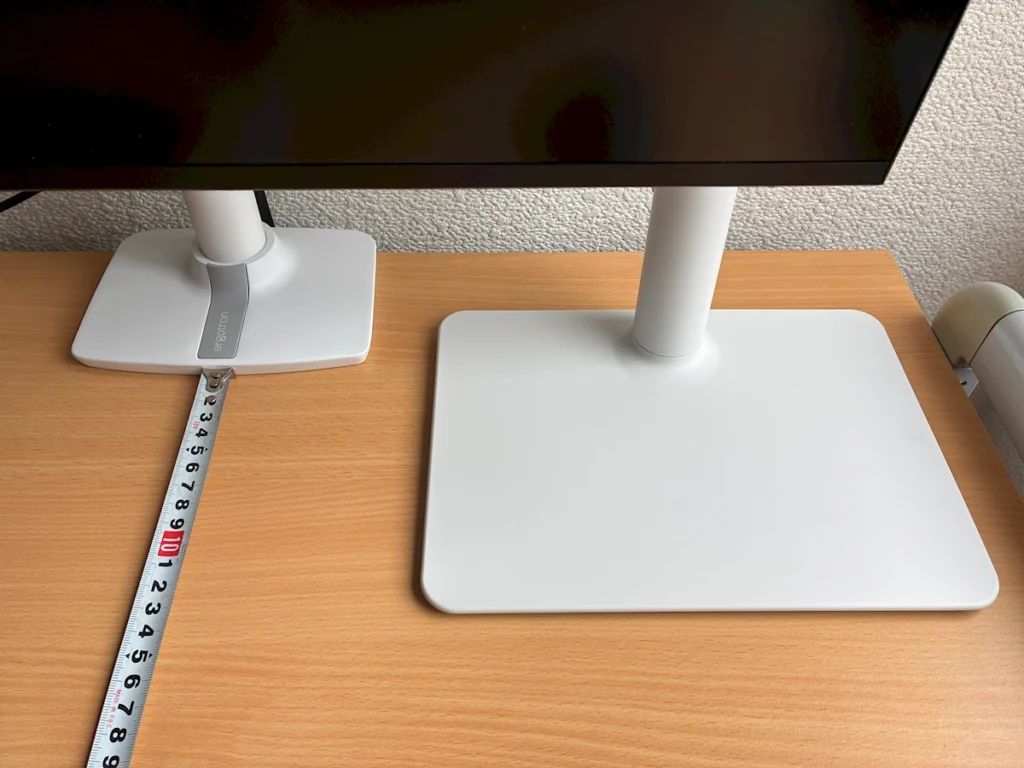
純正スタンドとエルゴトロンLXとでは、奥行きの差は約13cmで、純正スタンドを外した後は、その分だけモニター手前の使える範囲が広がりました。
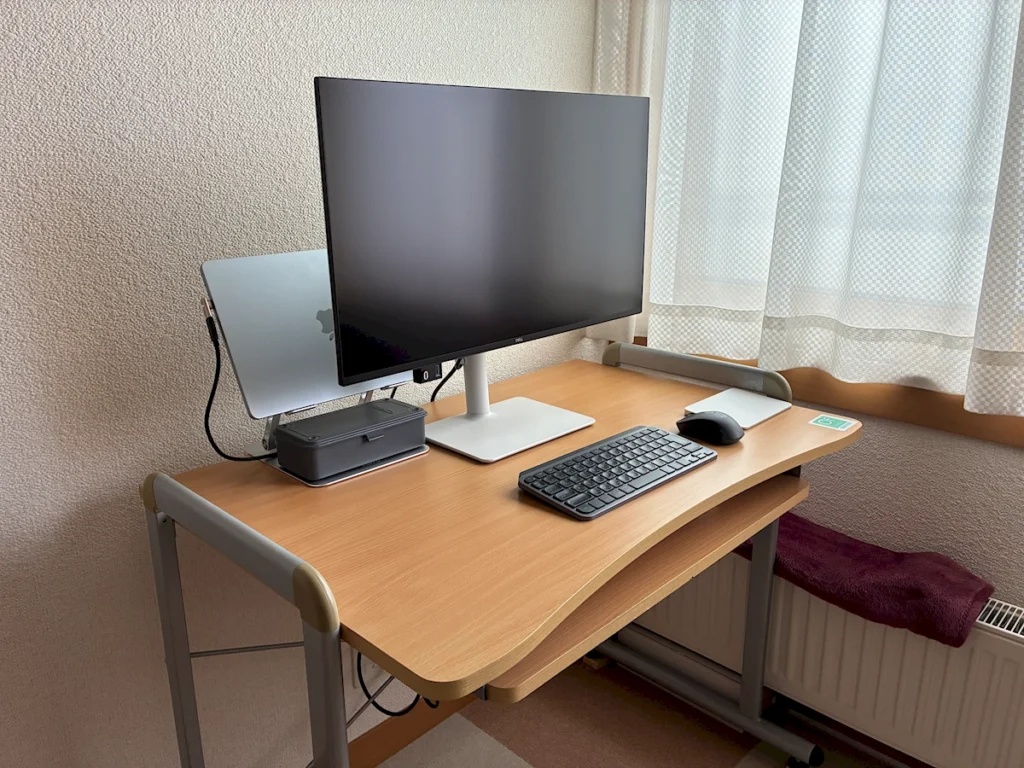
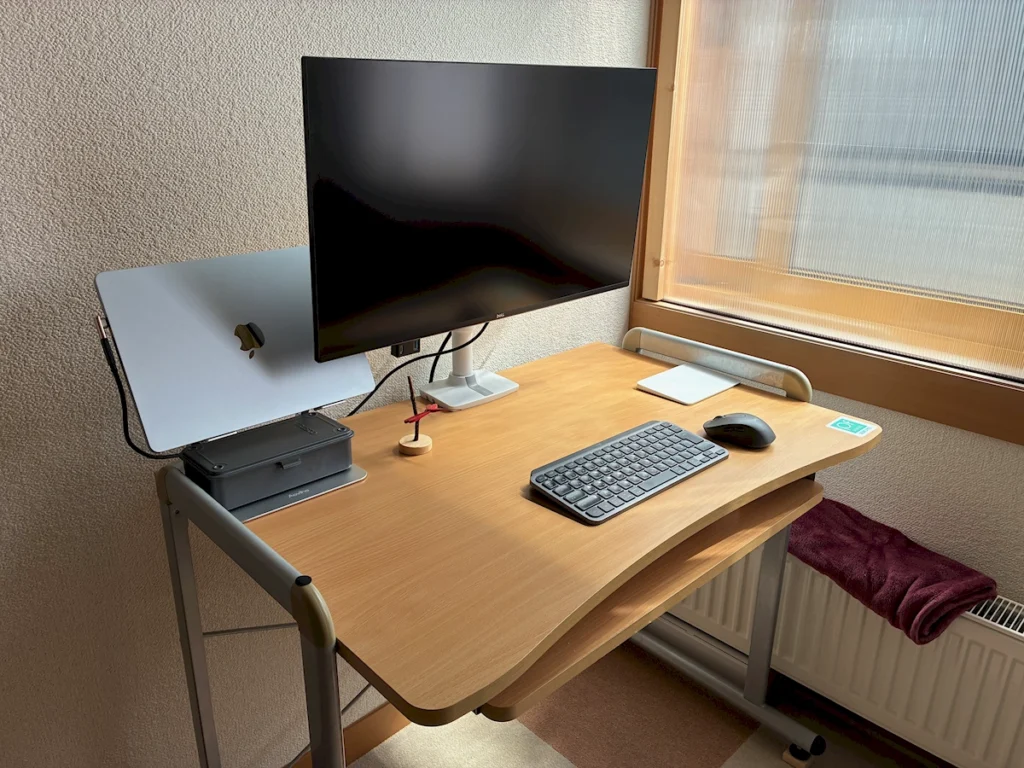
純正スタンドを外したことでデスク面を広く使えるようになり、購入目的の一つを達成できました。
また、純正スタンド使用時は、タイピングの振動でモニターが少し揺れることがありました。エルゴトロンLXへ交換してからは、今回のデスクとS2725QCの組み合わせでは、その揺れが気にならなくなっています。すべての環境で揺れなくなるという意味ではありません。
ホワイトのアームは、Dell S2725QCと白い壁になじみ、部屋の中で存在を主張しすぎない見た目です。
私はモニターを少し下向きにチルトして使っています。これはエルゴトロンLX固有の機能ではありませんが、長年仕事などでパソコンを使ってきた経験上、画面を少し下向きにするとモニター表面へほこりがたまりにくいと感じます。
期待外れだった点:チルトと上下移動の重さ、スプリング部分の臭い
チルトと上下移動は思ったより重い
Dell S2725QCを取り付けた直後から、モニターが自然に下がったり上がったりすることはありませんでした。実際に迷ったのは、動かす硬さをどこまで調整すればよいのかでした。
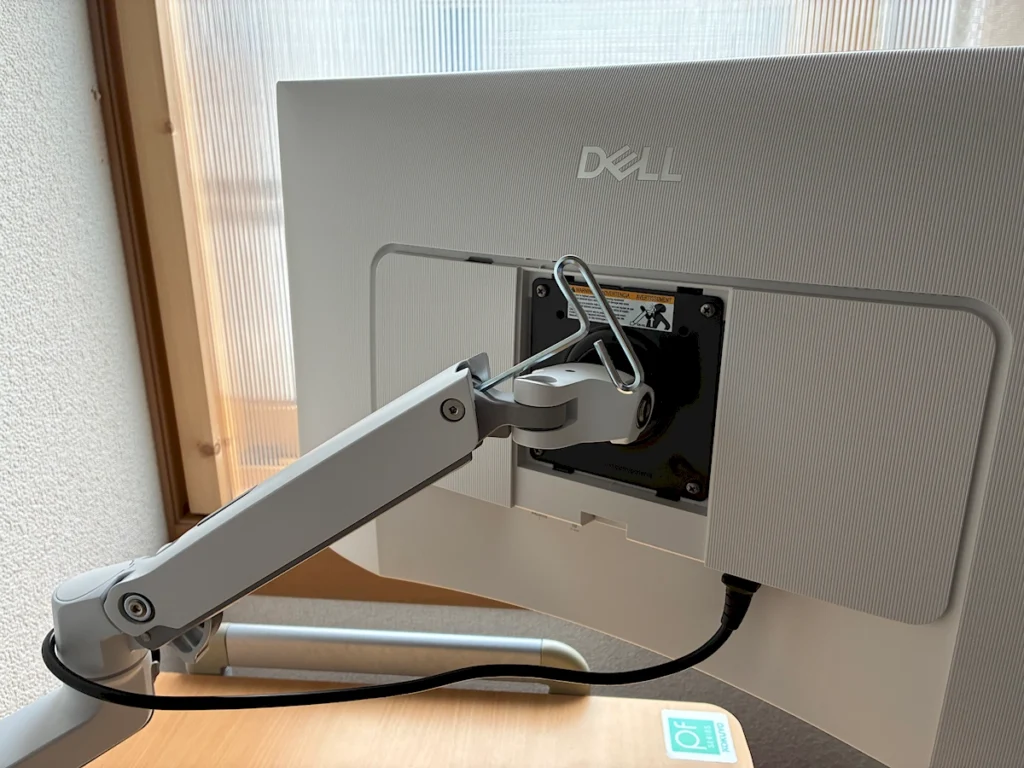
私が迷ったのは、チルトや上下移動も軽い力で簡単に動かせると思っていたからです。実際には、モニターの両端を持って力を入れる必要がありました。もともとある程度の力が必要なものだと分かっていれば、調整不足なのかと迷うことはなかったと思います。
| 動かす方向 | 今回の操作感 |
|---|---|
| 左右の首振り(スイベル) | 指1本でも動かせる |
| チルト | モニターの両端を持って少し力を入れる |
| 上下移動 | モニターの両端を持って力を入れる |
今回の個体と設定では、首振りは軽い一方、チルトと上下移動には力が必要でした。操作が重い原因は確認できておらず、Dell S2725QCの重量や製品の不具合とは断定できません。私はモニターを頻繁に動かさないため、現在は固めに設定しています。調整位置や回転方向の詳しい方法は、付属の説明書を確認してください。
スプリング部分は、近づくと少しオイルのような臭いがする
もう一つ気になったのは、上下移動を支えるスプリング部分の臭いです。顔を近づけると、わずかにオイルのような臭いを感じます。通常の距離でPC作業をしているときは気にならず、使用上の問題も感じていません。原因は確認していないため、油漏れや故障とは判断していません。
また、公式の10年保証は長期使用を考えるうえでの安心材料ですが、約1週間では本体の耐久性や、クランプが天板へ長期的に跡を残すかどうかを評価できません。
エルゴトロンLXがおすすめな人・まとめ
エルゴトロンLXは、次のような人に向いていると感じました。
- 純正スタンドをなくしてデスク面を広く使いたい人
- 安さだけでなく、販売実績や保証も購入判断に含めたい人
- モニター位置を頻繁には変更せず、固めに設定して使いたい人
- ホワイトのモニターや白い壁へ自然になじませたい人
一方、チルトや上下移動を軽い力で頻繁に行いたい人や、購入価格を最優先する人には合わない可能性があります。長期耐久性を最優先する人は、長期使用者のレビューもあわせて確認してください。
Dell S2725QCと今回のデスク環境では、価格より実績と後悔しにくさを優先して通常版LXを選んでよかったと思っています。ただし、購入前に一番知っておきたかったのは、チルトと上下移動に必要な力です。モニターを固定して使う人には安心感につながる一方、軽い力で頻繁に動かしたい人には期待外れになってしまう恐れがあるので注意が必要です。